ONVIF-сервисы и их назначение
В предыдущих разделах мы установили, что ONVIF — это не единый протокол, а совокупность спецификаций, построенных на стандартных сетевых технологиях (HTTP, SOAP, WS-Discovery), и предназначенных для решения задач управления и конфигурации IP-видеоустройств. Теперь рассмотрим, из каких функциональных блоков — ONVIF-сервисов — состоит эта экосистема, и как каждый из них отвечает за определённый аспект взаимодействия с камерой или регистратором.
Основные принципы архитектуры ONVIF: модульность и специализация
Центральная идея архитектуры ONVIF — модульность. Вместо того чтобы создавать один универсальный интерфейс, охватывающий все возможные функции устройства, ONVIF разделяет ответственность между несколькими независимыми сервисами. Каждый сервис отвечает за строго определённый набор задач, например:
- получение информации об устройстве,
- управление видеопотоками,
- контроль поворота камеры,
- обработка событий.
Такой подход позволяет производителям оборудования выбирать, какие функции реализовывать, а интеграторам — понимать, что конкретное устройство умеет делать, на основе поддерживаемых сервисов.
💡 Пример: Представьте, что вы подключаете IP-камеру к системе видеонаблюдения. Если камера поддерживает сервис управления PTZ, вы сможете управлять её поворотом. Если нет — эта функция будет недоступна, но при этом вы всё равно сможете получать с неё видео и настраивать запись, если соответствующие сервисы доступны.
Ключевые ONVIF-сервисы и их функциональное назначение
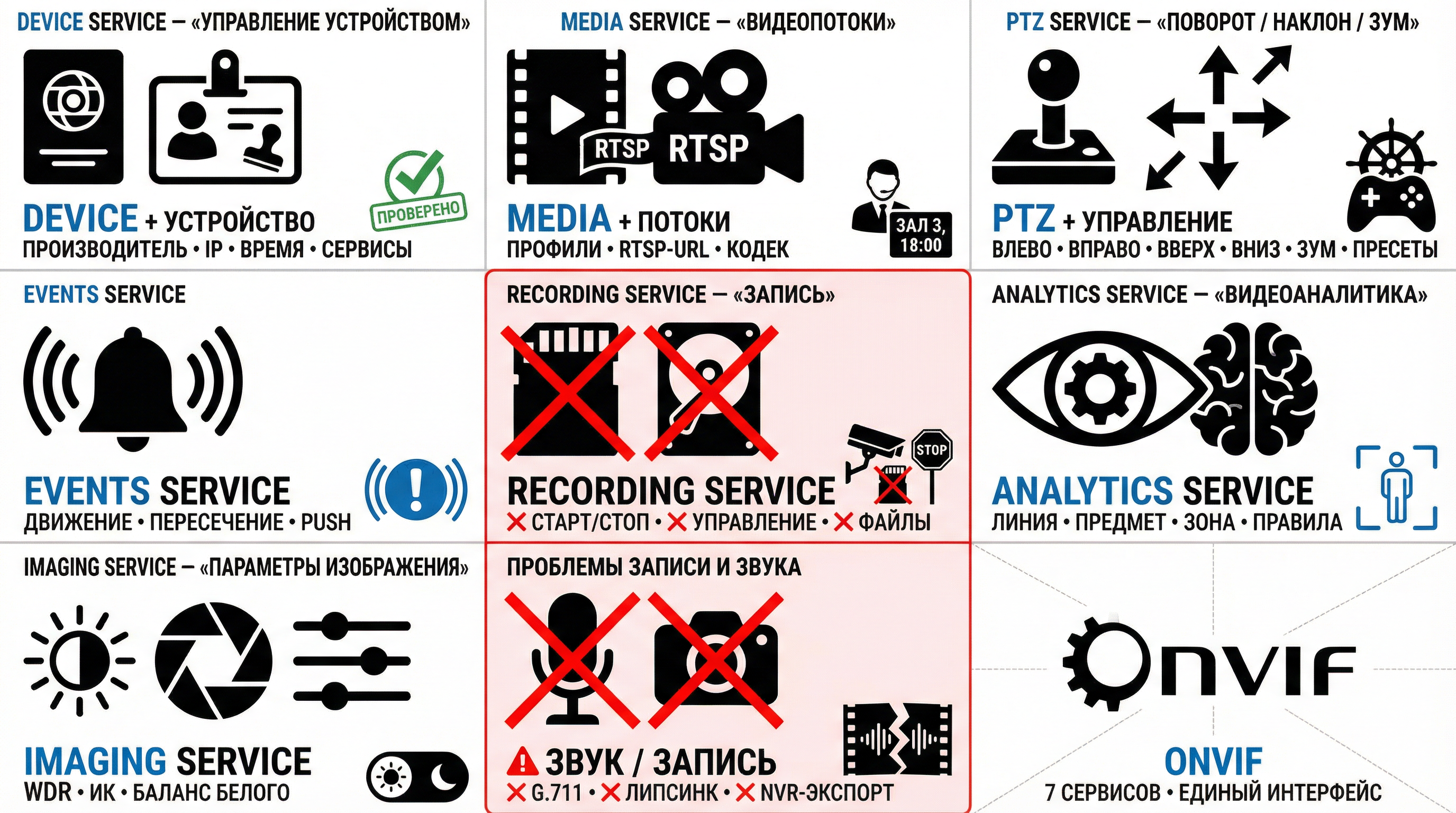
Ниже приведён обзор основных сервисов ONVIF, каждый из которых реализован как отдельный веб-сервис с собственным набором команд (операций) и интерфейсом.
1. Device Service (управление устройством)
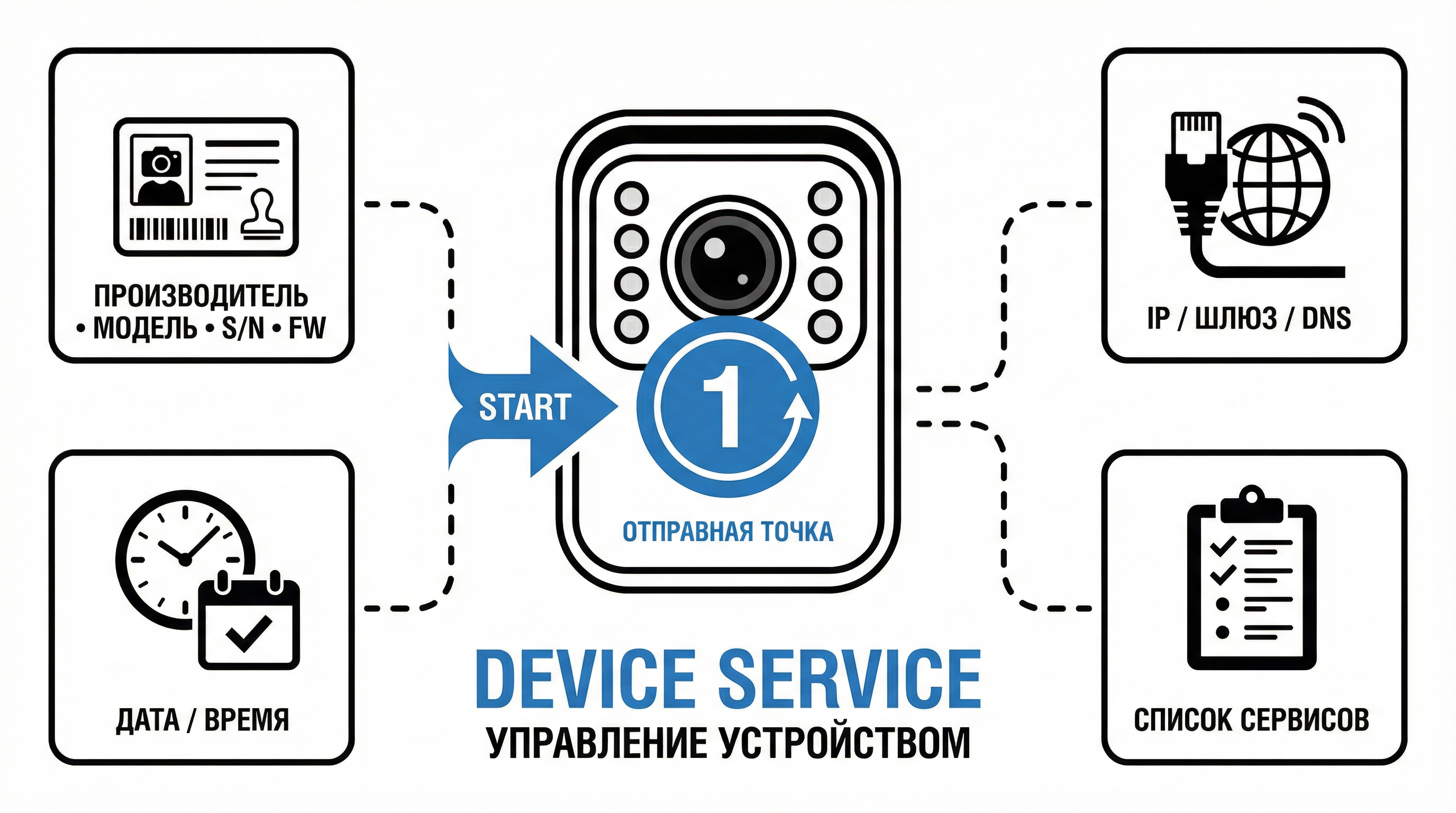
Этот сервис — отправная точка для любого взаимодействия с ONVIF-устройством. Он предоставляет базовую информацию о камере и позволяет управлять её конфигурацией.
Основные функции:
- Получение производителя, модели, серийного номера и версии прошивки.
- Настройка сетевых параметров (IP-адрес, шлюз, DNS).
- Управление датой и временем устройства.
- Получение списка поддерживаемых сервисов (что особенно важно при диагностике).
🔍 Практическое применение: При добавлении новой камеры в систему клиент сначала обращается к Device Service, чтобы убедиться, что устройство доступно, и узнать, какие функции оно поддерживает.
2. Media Service (работа с видеопотоками)
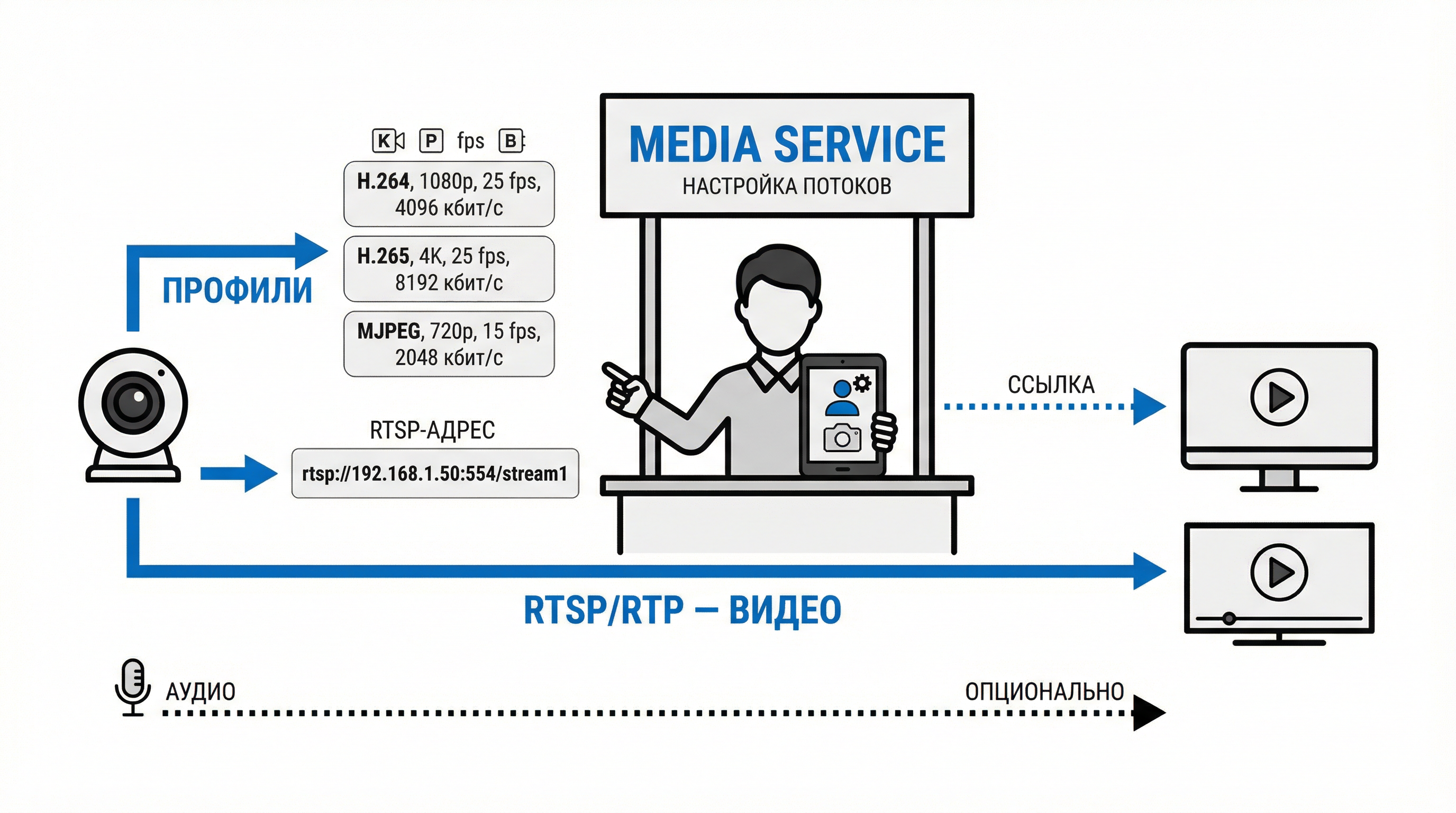
Media Service отвечает за настройку и управление видеопотоками. Он не передаёт видео напрямую, но предоставляет всю необходимую информацию для его получения.
Основные функции:
- Получение списка профилей (Profiles), каждый из которых описывает параметры одного видеопотока (кодек, разрешение, частота кадров, битрейт).
- Получение RTSP-URL для подключения к видеопотоку.
- Управление аудиопотоками (если камера поддерживает звук).
🎯 Важно: Media Service не передаёт видео — он лишь подготавливает подключение. Само видео передаётся через RTSP/RTP, как было описано ранее.
💬 Аналогия: Представьте, что Media Service — это менеджер кинотеатра, который говорит вам: «Фильм идёт в зале 3, начало в 18:00, билеты продаются у кассы». Сам фильм (видео) вы смотрите уже в зале (через RTSP).
3. PTZ Service (управление поворотом, наклоном и зумом)
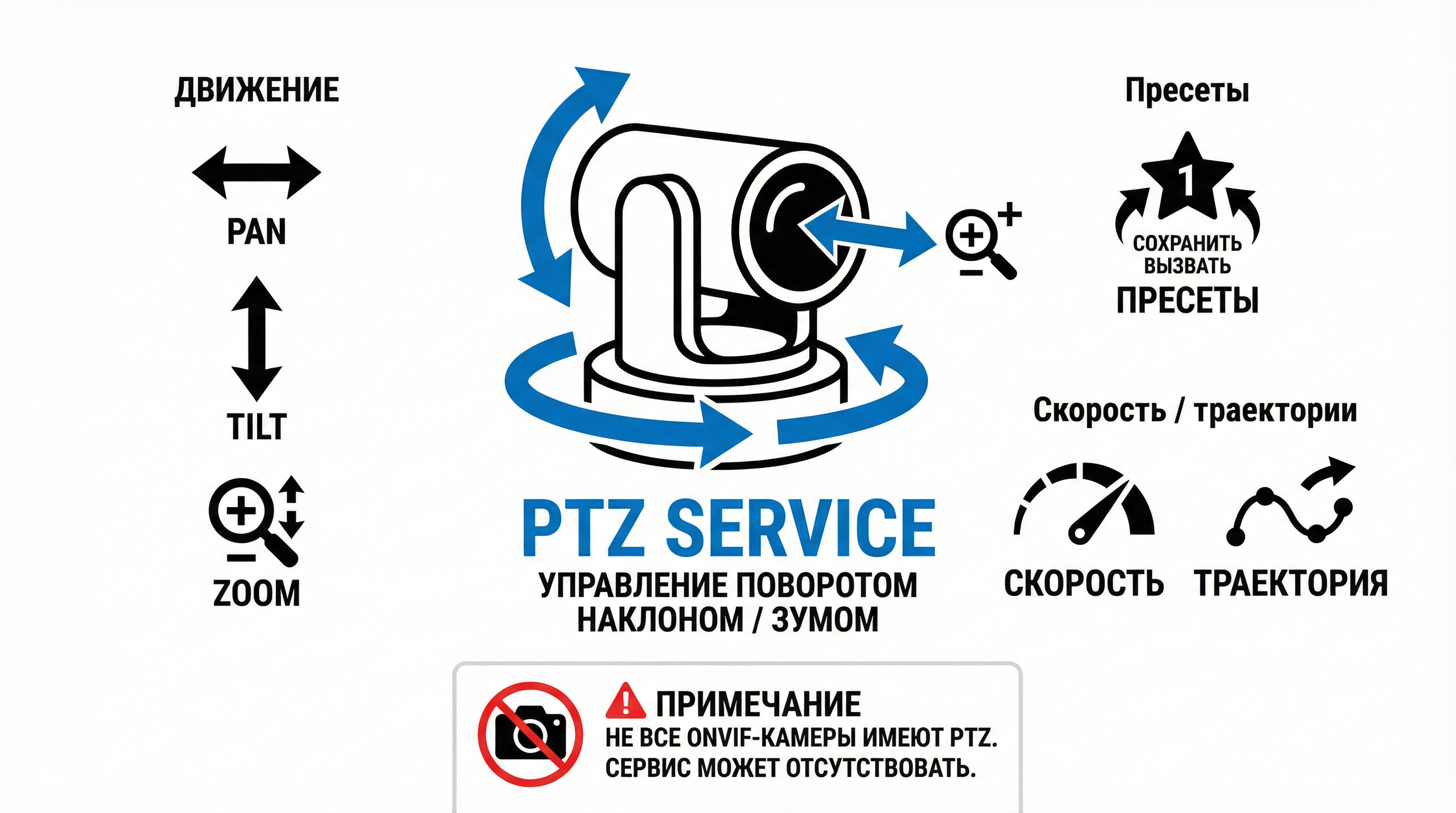
PTZ Service предназначен для управления камерами, способными физически изменять направление съёмки (Pan-Tilt-Zoom).
Основные функции:
- Управление движением камеры: поворот влево/вправо (pan), вверх/вниз (tilt), зум (zoom).
- Установка и вызов пресетов — заранее сохранённых позиций камеры.
- Настройка скорости движения и траекторий (в некоторых реализациях).
📌 Примечание: Даже если камера поддерживает ONVIF, она может не иметь PTZ-механизма. В этом случае PTZ Service будет отсутствовать или недоступен.
✅ Пример использования: Охранник в центре наблюдения нажимает кнопку «Патрулирование», и камера последовательно переходит между заранее заданными пресетами, обозревая территорию.
4. Events Service (обработка событий и тревог)

Events Service позволяет устройству уведомлять клиент о происходящих событиях — как внутренних (например, движение в кадре), так и внешних (срабатывание датчика).
Основные функции:
- Подписка на события (например, «уведомить, если обнаружено движение»).
- Получение уведомлений в режиме реального времени.
- Поддержка различных типов событий: аналитика, цифровые входы/выходы, пересечение линии и т.д.
⚡ Особенность: ONVIF использует модель push-уведомлений — камера сама отправляет событие, как только оно происходит, без необходимости постоянного опроса.
🧩 Пример: Камера обнаруживает движение в запретной зоне, генерирует событие и отправляет его на сервер видеонаблюдения, который, в свою очередь, может включить запись, отправить уведомление на телефон или активировать сирену.
5. Recording Service (управление записью)

Этот сервис используется в устройствах, которые сами могут записывать видео (например, камеры с SD-картой или NVR-регистраторы).
Основные функции:
- Создание и удаление сессий записи.
- Управление расписанием записи.
- Получение списка записанных файлов и их метаданных.
📁 Примечание: Не все камеры поддерживают запись. В типичной системе запись чаще всего ведётся на центральном сервере или NVR, поэтому данный сервис чаще встречается в регистраторах, чем в камерах.
::: warn Когда у вас есть несколько камер и рекордер (NVR), может появиться идея: а не использовать ли эту технику для записи мероприятий? Выступлений, концертов, конференций... хотя бы статичного характера.
Отличная идея, но в реализации вы столкнетесь сразу с несколькими проблемами, которые всё испортят:
1. Действительно, есть камеры с разъемом для TF Card (MicroSD) или USB. Но объяснить им, даже через ONVIF или веб-интерфейс, что вот сейчас надо начать запись, а сейчас закончить -- невозможно.
2. NVR удобно собирает все камеры в один мультискрин (сетку), прямо как у телевизионного режиссера на плейауте. Но и здесь управлять началом и концом записи проблематично. Можно записывать все подряд и потом пытаться получить файл с нужным фрагментом.
3. Попробуйте забрать видео из NVR. Прежде, чем проектировать какую-либо систему такого рода, проверьте эту функцию с конкретной моделью NVR! Тут есть три пути: флешка и манипуляции мышкой в его интерфейсе, через веб-доступ или с мобильного приложения типа XMEye. Вы поймете, почему большинство видеороликов в интернете и на ТВ, где показывается что-то, попавшее в камеры наблюдения, пересняты с экрана, хотя казалось бы...
4. Самое главное: звук. Картинка -- это важно, но звук -- критично. А с ним-то у систем видеонаблюдения исторически все плохо. По умолчанию камеры видеонаблюдения глухие. Некоторые имеют встроенный микрофон. Более продвинутые -- вход для внешнего источника и это не микрофон, а предусиленный линейный вход (туда можно отправить сигнал с микшера). НО: как правило, и камеры, и NVR пишут в кодек G.711 -- это телефонный кодек. Вам не понравится, как он запишет ваше выступление, даже голосовое. И синхронизацию звука с видео (липсинк) вам там никто не обещал.
:::
6. Analytics Service (видеоаналитика)
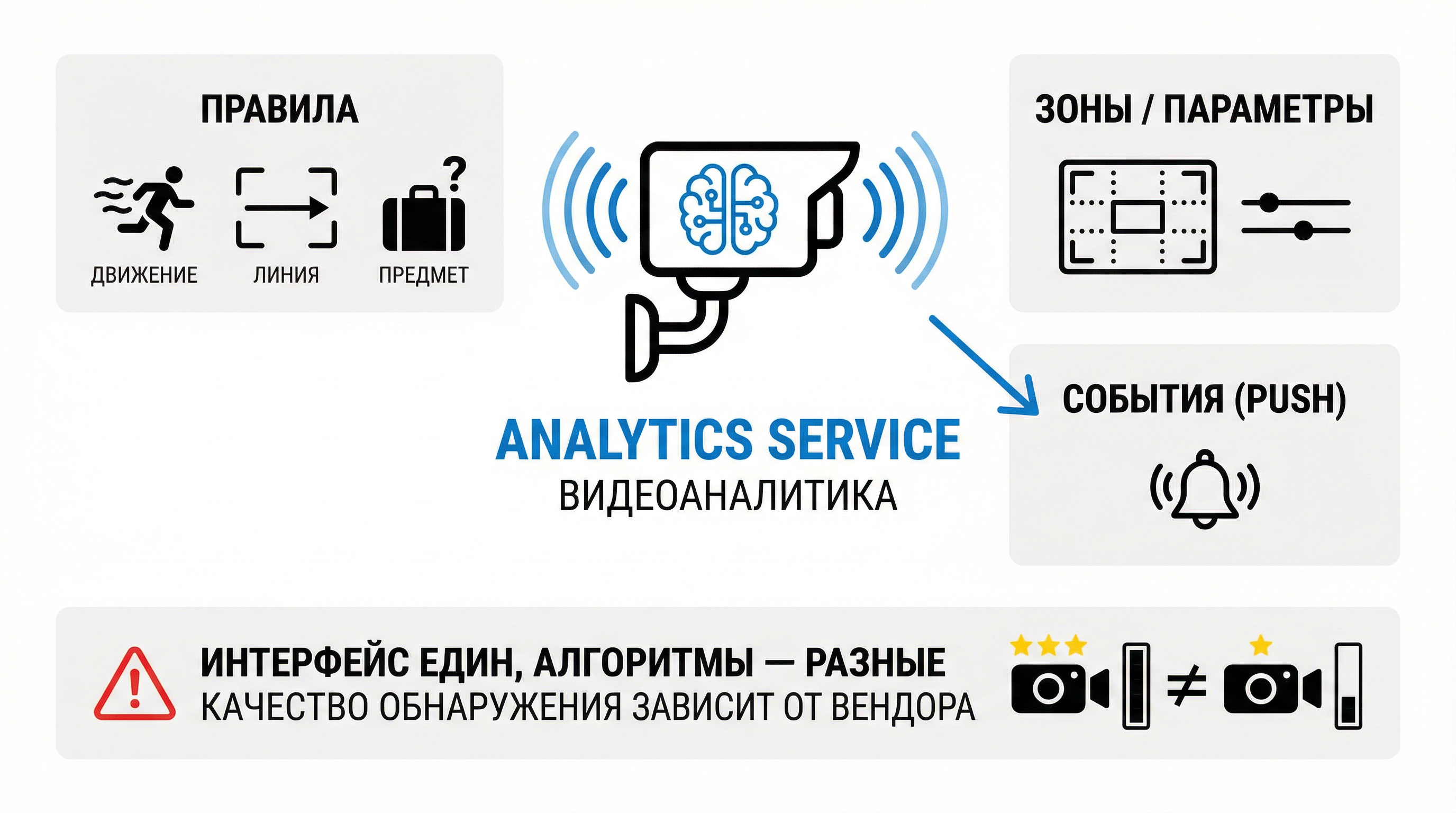
Analytics Service описывает возможности камеры по обработке видео и обнаружению событий на основе алгоритмов анализа изображения.
Основные функции:
- Описание поддерживаемых правил аналитики (например, обнаружение движения, пересечение линии, оставленный предмет).
- Настройка зон и параметров анализа.
- Интеграция с Events Service для генерации уведомлений.
🧠 Важно: Реализация аналитики зависит от производителя. ONVIF стандартизирует интерфейс, но не сам алгоритм. Качество обнаружения движения на камерах разных вендоров может сильно отличаться, даже если обе поддерживают Analytics Service.
7. Imaging Service (управление параметрами изображения)
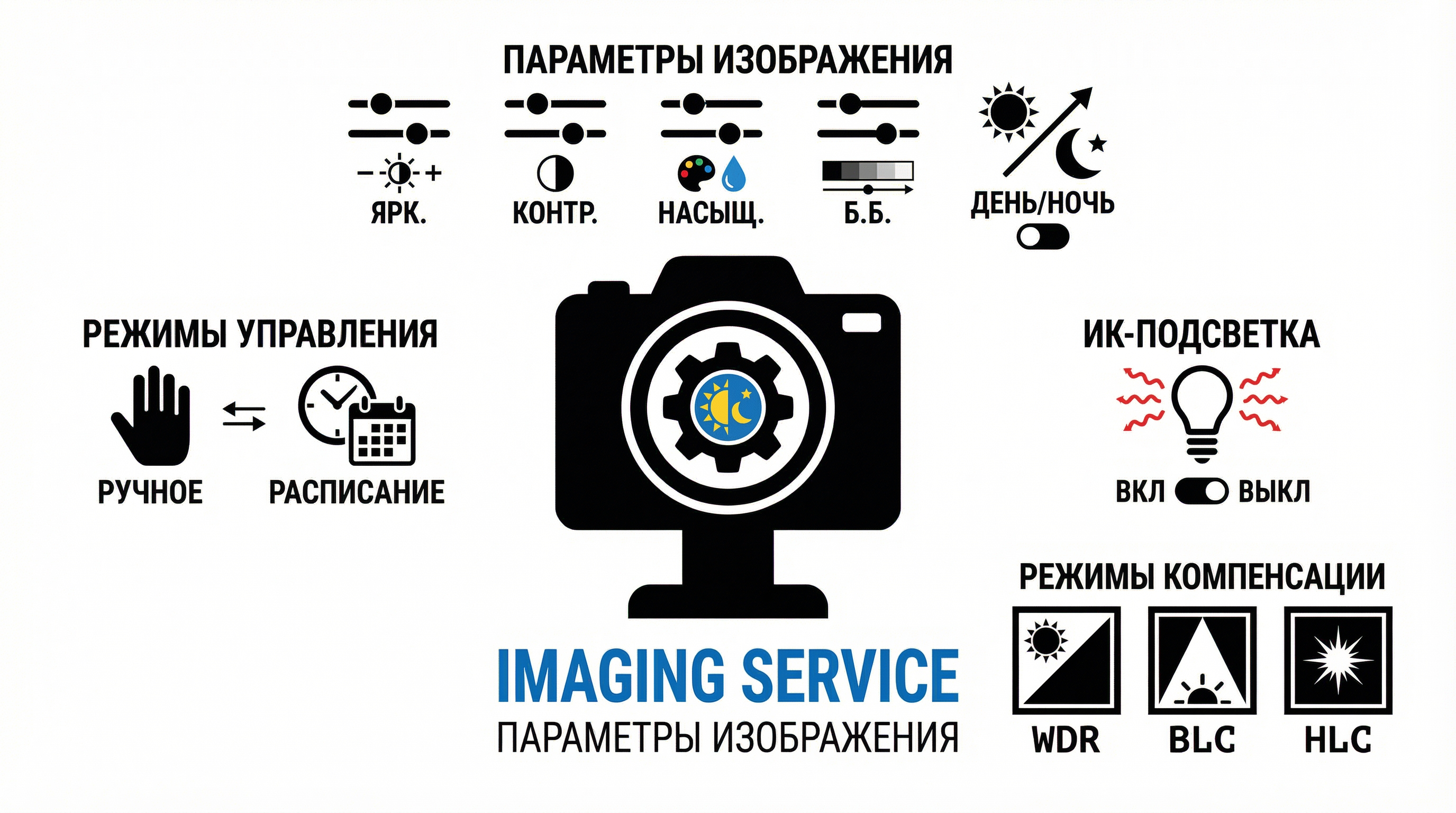
Imaging Service позволяет настраивать параметры изображения, такие как яркость, контрастность, насыщенность, баланс белого и режим день/ночь.
Основные функции:
- Регулировка параметров изображения вручную или по расписанию.
- Управление ИК-подсветкой (включение/выключение).
- Поддержка режимов WDR (Wide Dynamic Range), BLC (Backlight Compensation), HLC (Highlight Compensation).
🌙 Пример: Камера автоматически переключается в чёрно-белый режим при снижении освещённости, а клиент может через Imaging Service проверить текущий режим и изменить порог срабатывания.
Таблица: Краткий обзор ONVIF-сервисов
| Сервис | Назначение | Типичные команды | Где используется |
|---|---|---|---|
| Device | Управление устройством | GetDeviceInformation, SetSystemDateAndTime | Все устройства |
| Media | Настройка видеопотоков | GetProfiles, GetStreamUri | Камеры, NVR |
| PTZ | Управление поворотом | ContinuousMove, GotoPreset | PTZ-камеры |
| Events | Обработка событий | PullMessages, CreatePullPoint | Камеры с тревогами |
| Recording | Управление записью | CreateRecording, GetRecordingJobs | NVR, камеры с SD |
| Analytics | Видеоаналитика | GetSupportedRules, CreateRule | Умные камеры |
| Imaging | Настройка изображения | GetImagingSettings, SetImagingSettings | Камеры с настройками изображения |
⚠️ Ключевое замечание: Наличие сервиса не гарантируется. Устройство может быть ONVIF-совместимым, но поддерживать только часть сервисов. Например, простая камера может реализовывать только Device и Media, а PTZ и Analytics — отсутствовать.
Как проверить поддержку сервисов на устройстве?
Чтобы понять, какие сервисы доступны на конкретной камере, клиент выполняет запрос к Device Service с операцией GetCapabilities. В ответ устройство возвращает список всех поддерживаемых сервисов и их адресов (URL).
Пример ответа (упрощённо):
<Capabilities>
  <Device>/onvif/device_service</Device>
  <Media>/onvif/media_service</Media>
  <PTZ>/onvif/ptz_service</PTZ>
  <Events>/onvif/events_service</Events>
  <Imaging>/onvif/imaging_service</Imaging>
</Capabilities>
На основе этого списка клиент понимает, какие функции можно использовать, и формирует дальнейшее взаимодействие.
Заключение
ONVIF-сервисы — это функциональные «строительные блоки» стандарта, каждый из которых решает свою задачу. Их модульная структура позволяет:
- Гибко адаптироваться под разные типы устройств.
- Обеспечивать совместимость между оборудованием разных производителей.
- Постепенно расширять функциональность системы.
Понимание назначения каждого сервиса — ключ к эффективной интеграции и диагностике ONVIF-устройств. В следующих разделах мы рассмотрим, как эти сервисы используются на практике в типовом жизненном цикле взаимодействия с камерой: от обнаружения до получения видео и управления событиями.