05-04-01 Обнаружение устройств в сети
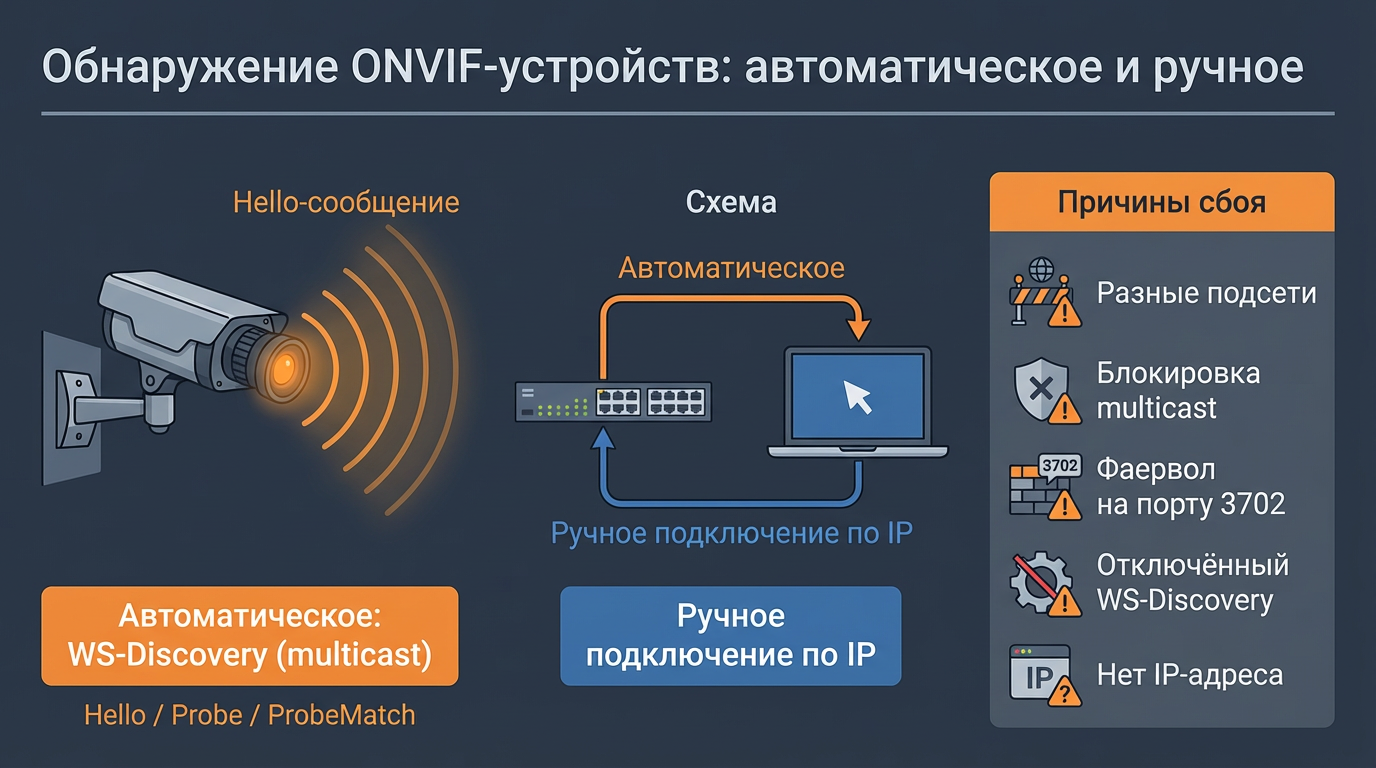
Введение: зачем нужно обнаружение ONVIF-устройств
Перед тем как начать работу с IP-камерой — получать с неё видео, управлять настройками или настраивать события — необходимо сначала обнаружить её в локальной сети. Этот этап является первым шагом в жизненном цикле взаимодействия программного клиента (например, видеорегистратора, управляющего ПО или диагностического инструмента) с ONVIF-устройством.
Обнаружение — это не просто определение IP-адреса камеры. Это процесс идентификации устройства как ONVIF-совместимого, получение информации о его возможностях и подготовка к дальнейшему взаимодействию. Успешное обнаружение открывает путь к использованию всех сервисов ONVIF: от получения видеопотока до управления PTZ и настройки аналитики.
В этом разделе мы рассмотрим два основных способа обнаружения: автоматический и ручной, а также разберём типичные сетевые условия, при которых автоматическое обнаружение может не сработать.
Автоматическое обнаружение: как камера «представляется» в сети
ONVIF использует стандартный механизм сетевого обнаружения устройств — WS-Discovery (Web Services Dynamic Discovery). Это протокол, основанный на SOAP-сообщениях и работающий по протоколу UDP поверх IP. Его задача — позволить устройствам объявлять о своём присутствии в локальной сети и отвечать на запросы о доступных сервисах.
Как работает WS-Discovery
-
Объявление (Hello)
Когда ONVIF-камера подключается к сети и настраивается (например, получает IP-адрес через DHCP), она отправляет многоадресное (multicast) сообщение в сеть по адресу239.255.255.250:3702. Это сообщение содержит:- Уникальный идентификатор устройства (XAddr),
- Список доступных ONVIF-сервисов,
- Тип устройства (например,
NetworkVideoTransmitter).
Такое сообщение называется Hello — оно «заявляет» о себе всем, кто слушает.
-
Поиск (Probe)
Клиентское ПО (например, ONVIF Device Manager или VMS) может активно искать устройства, отправляя Probe-запрос в тот же multicast-адрес. Все ONVIF-устройства в сети, получив запрос, отвечают ProbeMatch, содержащим ту же информацию, что и в Hello. -
Ответ (ProbeMatch)
Клиент получает ответы от всех доступных ONVIF-устройств и может отобразить их в интерфейсе: IP-адрес, производитель, модель, версия прошивки и т.д.
Аналогия: Представьте, что вы входите в конференц-зал, где все участники представляются вслух. Кто-то говорит: «Я — Иван, из компании А, занимаюсь безопасностью». Это похоже на Hello. А если ведущий спрашивает: «Кто из вас работает в сфере безопасности?» — и все поднимают руки, это аналог Probe и ProbeMatch.
Ручное подключение: когда автоматика не работает
Не во всех случаях автоматическое обнаружение срабатывает. Тогда приходится использовать ручной способ — подключение по известным параметрам.
В каких случаях используется ручной ввод?
- Камера находится в другой подсети.
- В сети отключена или ограничена multicast-рассылка.
- Межсетевой экран (firewall) блокирует порт 3702.
- Устройство не поддерживает WS-Discovery (редко, но бывает).
- Камера подключена через NAT или PPPoE без проброса портов.
Как выполняется ручное подключение
Пользователь вводит в клиентское ПО следующие данные:
- IP-адрес камеры,
- Порт управления (обычно 80 или 443),
- Имя пользователя и пароль,
- Протокол (HTTP или HTTPS).
Клиент пытается установить соединение с ONVIF-сервисом устройства по адресу:
http://<IP>:<порт>/onvif/device_service
Если соединение успешно, камера возвращает список своих сервисов — и начинается следующий этап: опрос возможностей устройства.
Пример: Вы подключаете камеру Dahua через ONVIF Device Manager. Автообнаружение ничего не находит. Тогда вы вручную вводите:
- IP:
192.168.1.50- Порт:
80- Логин:
admin- Пароль:
password123Клиент обращается к
http://192.168.1.50/onvif/device_service, получает ответ — и камера появляется в списке.
Почему автоматическое обнаружение может не работать: типичные причины
Несмотря на простоту концепции, на практике WS-Discovery часто «не видит» камеры. Ниже — основные технические причины и их пояснение.
| Причина | Объяснение | Решение |
|---|---|---|
| Отсутствие multicast-рассылки | Многие маршрутизаторы и коммутаторы по умолчанию блокируют multicast-трафик (особенно между VLAN). WS-Discovery не работает без него. | Настроить IGMP Snooping или разрешить multicast в настройках коммутатора. |
| Разные подсети | Multicast-пакеты не передаются между подсетями. Если клиент и камера в разных VLAN — обнаружение не сработает. | Использовать ручное подключение или настроить маршрутизацию multicast. |
| Брандмауэр (firewall) | Антивирус или ОС (например, Windows Defender Firewall) может блокировать UDP-порт 3702. | Открыть порт 3702/UDP в настройках брандмауэра. |
| Отключённый WS-Discovery на камере | Некоторые производители позволяют отключать WS-Discovery в настройках камеры. | Проверить настройки камеры через веб-интерфейс и включить обнаружение. |
| Некорректный IP-адрес или DHCP | Если камера не получила IP-адрес, она не может отправить Hello. | Проверить подключение, использовать PoE-тестер или сканер IP. |
Визуализация: Представьте, что вы находитесь в многоэтажном офисе. Каждый этаж — это отдельная подсеть. Если вы крикнете: «Кто здесь?» — вас услышат только на вашем этаже. Чтобы услышать всех, нужно либо подняться на каждый этаж, либо использовать рацию (аналог ручного подключения).
Практические рекомендации по обнаружению
Чтобы минимизировать проблемы, придерживайтесь следующих инженерных практик:
- Проверяйте физическое подключение
Убедитесь, что камера подключена, получает питание (PoE) и загрузилась. Мигающий индикатор — хороший признак. - Используйте сканеры IP-адресов
Инструменты вродеAdvanced IP Scanner,Angry IP Scannerилиnmapпомогут найти устройство по MAC-адресу или диапазону IP, даже если ONVIF не отвечает. - Проверяйте настройки сети камеры
Через веб-интерфейс убедитесь, что:- Включен DHCP или задан статический IP,
- Включён ONVIF-сервис,
- WS-Discovery активен.
- Запускайте ONVIF-клиент с правами администратора
Некоторые ПО (например, ONVIF Device Manager) требуют прав для прослушивания UDP-портов. - Тестируйте в одной подсети
Для диагностики подключайте камеру и ПК к одному коммутатору, отключив маршрутизатор.
Заключение
Обнаружение ONVIF-устройства — это критически важный первый шаг, который определяет возможность дальнейшего взаимодействия. Автоматическое обнаружение через WS-Discovery удобно, но зависит от корректной настройки сети. Ручное подключение — надёжная альтернатива, особенно в сложных сетевых средах.
В следующем разделе мы рассмотрим, как после обнаружения камеры получить от неё информацию о поддерживаемых функциях и сервисах — это позволит клиенту адаптироваться к возможностям конкретного устройства.