06-04-02 PiP: картинка-в-картинке для студийных задач
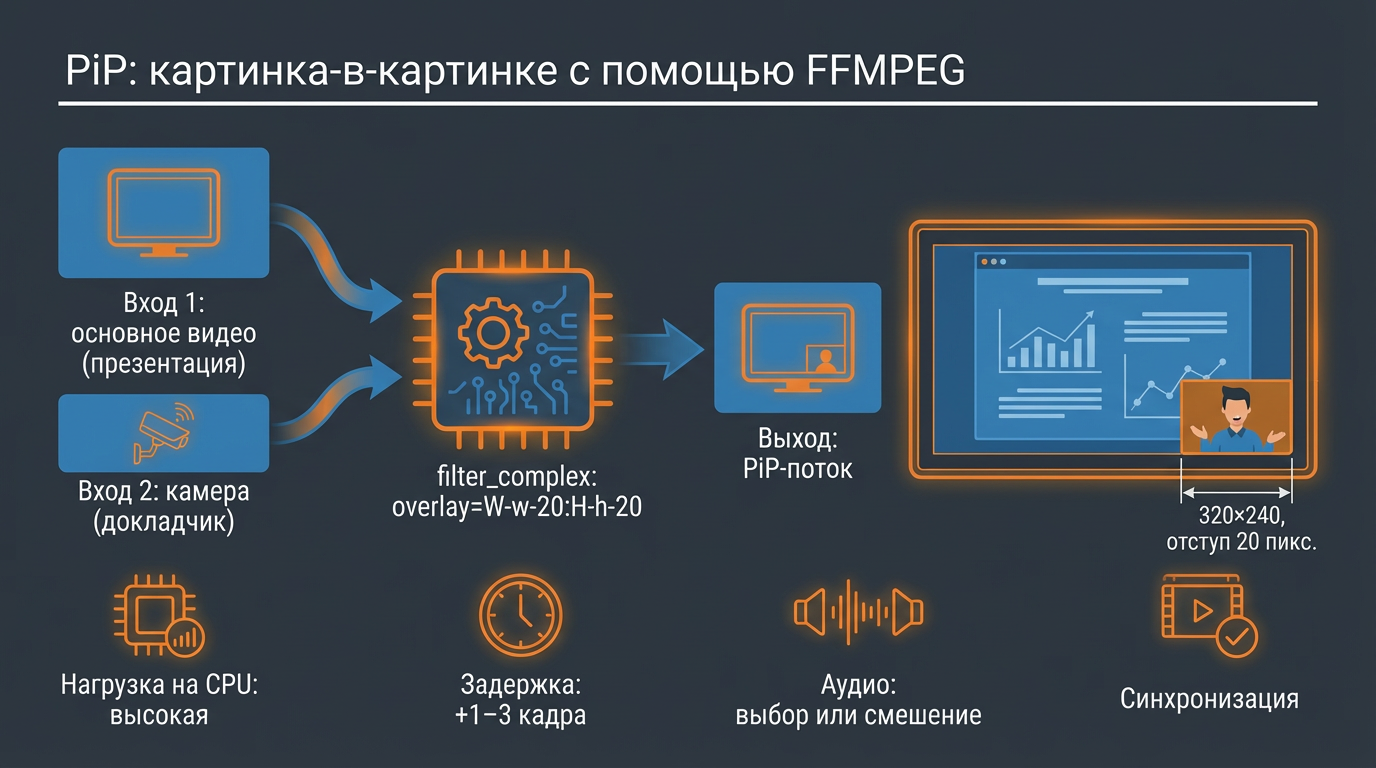
В современных видеотрансляциях — особенно в образовательных и конференционных сценариях — часто требуется не просто показывать основное видео, но и добавлять в него дополнительный визуальный элемент, например, изображение докладчика. Одним из самых простых и эффективных способов реализовать это — использовать технологию картинка-в-картинке (Picture-in-Picture, PiP). В этом разделе мы разберём, как реализовать PIP с помощью ffmpeg, какие параметры позволяют управлять положением, размером и прозрачностью вставляемого видео, а также какие инженерные аспекты нужно учитывать при работе с несколькими источниками.
Основной принцип PiP в FFMPEG
Ключевым инструментом для реализации PiP в ffmpeg является фильтр overlay. Он позволяет наложить один видеопоток поверх другого, точно так же, как слои в графических редакторах. Основной поток (например, презентация или слайды) выступает в роли фона, а вторичный (например, докладчик с камеры) — вставляется как «плавающее» окно.
Простейшая команда для создания PiP-видео выглядит так:
ffmpeg -i main.mp4 -i cam.mp4 -filter_complex "[0:v][1:v]overlay=W-w-20:H-h-20" -c:v libx264 -c:a copy out.mp4
Разберём её по частям:
-i main.mp4— основной источник видео (например, запись слайдов).-i cam.mp4— вторичный источник (видео с камеры докладчика).-filter_complex "[0:v][1:v]overlay=W-w-20:H-h-20"— применение фильтраoverlay:[0:v]— видео из первого входа (main.mp4).[1:v]— видео из второго входа (cam.mp4).overlay=W-w-20:H-h-20— формула позиционирования: правый нижний угол с отступом 20 пикселей.W— ширина основного видео.H— высота основного видео.w— ширина вставляемого видео.h— высота вставляемого видео.
-c:v libx264— кодирование результирующего видео в H.264.-c:a copy— аудиопоток копируется без перекодирования (в данном случае берётся изmain.mp4).out.mp4— выходной файл.
⚠️ Важно: поскольку фильтр
overlayтребует обработки видеоданных,ffmpegавтоматически декодирует оба видео, применяет наложение и затем перекодирует результат. Это означает, что нельзя использовать-c copyдля видео, если применяются фильтры.
Управление положением и размером PiP-окна
Хотя стандартное позиционирование в правом нижнем углу (W-w-20:H-h-20) — распространённый выбор, в зависимости от задачи может потребоваться другое расположение. Ниже приведены типичные варианты:
| Положение | Формула overlay | Комментарий |
|---|---|---|
| Левый верхний угол | overlay=20:20 | Простое смещение от левого верхнего угла |
| Правый верхний угол | overlay=W-w-20:20 | Отступ 20 пикселей от краёв |
| Левый нижний угол | overlay=20:H-h-20 | Подходит для телевизионного стиля |
| Центр экрана | overlay=(W-w)/2:(H-h)/2 | Центрирование по обеим осям |
| По центру справа | overlay=W-w-20:(H-h)/2 | Часто используется в интервью |
Если необходимо изменить размер вставляемого видео (например, уменьшить изображение докладчика), можно использовать фильтр scale:
ffmpeg -i main.mp4 -i cam.mp4 -filter_complex "
  [1:v]scale=320:240[small];
  [0:v][small]overlay=W-w-20:H-h-20
" -c:v libx264 -c:a copy out.mp4
Здесь:
[1:v]scale=320:240[small]— видео с камеры уменьшается до 320×240 и сохраняется как временный поток[small].- Далее этот поток используется в
overlay.
Прозрачность и альфа-канал
Стандартные видеоформаты (например, H.264 в MP4) не поддерживают альфа-канал (прозрачность). Однако ffmpeg позволяет работать с прозрачными изображениями, если исходный поток или файл содержит альфа-канал (например, в формате RGBA).
Чтобы наложить полупрозрачное изображение, нужно:
- Убедиться, что вставляемое видео или изображение имеет альфа-канал.
- Указать формат
rgbaпри декодировании. - При необходимости — изменить уровень прозрачности с помощью фильтра
colorchannelmixer.
Пример с изменением прозрачности:
ffmpeg -i main.mp4 -i cam_with_alpha.mov -filter_complex "
  [1:v]format=rgba,colorchannelmixer=aa=0.7[semi_trans];
  [0:v][semi_trans]overlay=W-w-20:H-h-20
" -c:v libx264 -c:a copy out.mp4
Здесь:
format=rgba— гарантирует, что видео обрабатывается с альфа-каналом.colorchannelmixer=aa=0.7— устанавливает альфа-канал (прозрачность) на 70% (0.7), делая изображение полупрозрачным.
💡 Совет: если у вас нет видео с альфа-каналом, можно использовать PNG-изображение как источник прозрачности, например, для наложения логотипа с фоном.
Работа с аудио: синхронизация и выбор источника
При комбинировании двух видео возникает вопрос: какой аудиопоток использовать?
В примере выше используется -c:a copy, что означает копирование аудио из первого входа (main.mp4). Если докладчик говорит в камере, а слайды не содержат звука, это может быть неудобно.
Варианты решения:
-
Использовать аудио с камеры:
-map 1:a -c:a copyЭто выберет аудиодорожку из
cam.mp4. -
Смешать аудио с двух источников: Если, например, в
main.mp4есть фоновая музыка, а вcam.mp4— голос докладчика, можно использовать фильтрamix:ffmpeg -i main.mp4 -i cam.mp4 -filter_complex "
[0:v][1:v]overlay=W-w-20:H-h-20[v];
[0:a][1:a]amix=inputs=2:normalize=1[a]
" -map "[v]" -map "[a]" -c:v libx264 -c:a aac out.mp4Здесь:
[v]— результат наложения видео.[a]— смешанный аудиопоток.normalize=1— нормализует громкость, чтобы не было резких скачков.
-
Синхронизация аудио и видео: Если источники имеют разную задержку (например, камера с высоким latency), может возникнуть рассинхрон. В этом случае можно использовать фильтр
adelay:[1:a]adelay=500|500 # задержка 500 мс для обоих каналов
PiP в реальном времени: работа с потоками
Описанный подход легко адаптируется для потоковой передачи. Вместо файлов можно использовать RTSP, RTMP, SRT или другие сетевые источники.
Пример трансляции PIP в RTMP:
ffmpeg -i rtmp://server/live/presentation -i rtsp://cam/ip/stream -filter_complex "
  [1:v]scale=320:240[cam];
  [0:v][cam]overlay=W-w-20:H-h-20
" -c:v libx264 -preset veryfast -tune zerolatency -c:a aac -f flv rtmp://cdn/live/output
Здесь:
- Основной поток — презентация по RTMP.
- Второй поток — камера по RTSP.
- Результат отправляется на CDN для трансляции.
⚠️ Замечание по задержке: при использовании нескольких сетевых источников общая задержка увеличивается, так как:
- Каждый поток имеет собственную сетевую задержку.
ffmpegдолжен декодировать оба потока перед наложением.- Фильтр
overlayтребует буферизации кадров для синхронизации.
Влияние PiP на производительность и задержку
Добавление PiP — это не просто «наложение картинки». Это полноценная операция обработки, которая влияет на систему следующим образом:
| Фактор | Влияние |
|---|---|
| Декодирование | Требуется декодировать два видеопотока вместо одного → нагрузка на CPU возрастает |
| Фильтрация | Фильтр overlay требует буферизации кадров → добавляет задержку (обычно на 1–3 кадра) |
| Кодирование | Результат нужно перекодировать → дополнительная нагрузка и буферизация в кодере |
| Синхронизация | Необходимо выравнивать временные метки (PTS) потоков → возможны задержки при рассогласовании |
Чтобы минимизировать задержку:
- Используйте
-tune zerolatencyи-preset ultrafastдля кодера. - Убедитесь, что оба источника имеют минимальную задержку (например, RTSP по TCP с малым буфером).
- По возможности — используйте аппаратное ускорение декодирования/кодирования (например,
-c:v h264_nvenc).
Типовые сценарии использования PiP
| Сценарий | Особенности |
|---|---|
| Онлайн-лекции | Докладчик поверх слайдов. Важна синхронизация и читаемость текста на слайдах. |
| Вебинары | Участник в углу экрана. Часто используется масштабирование и прозрачность. |
| Трансляция конференций | Несколько спикеров по очереди. PIP позволяет быстро переключать активного докладчика. |
| Видеонаблюдение | Камера наблюдения с наложенным видео с тревожной кнопки или датчика. |
Заключение
Технология PiP — это простой, но мощный инструмент для создания информативных и визуально насыщенных видеоматериалов. С помощью ffmpeg и фильтра overlay можно реализовать её как в файловых, так и в потоковых сценариях. Однако важно помнить, что любая обработка — это компромисс между качеством, задержкой и нагрузкой на систему.
При проектировании PiP-решения рекомендуется:
- Чётко определить источник аудио.
- Учитывать задержку каждого входа.
- Минимизировать количество перекодирований.
- Тестировать на реальных условиях (с сетевыми задержками и разной нагрузкой).
В следующих разделах мы рассмотрим более сложные сценарии комбинирования — такие как мозаика из нескольких камер и наложение динамических титров.