06-05-02 Водяные знаки и логотипы: наложение графики с помощью FFMPEG
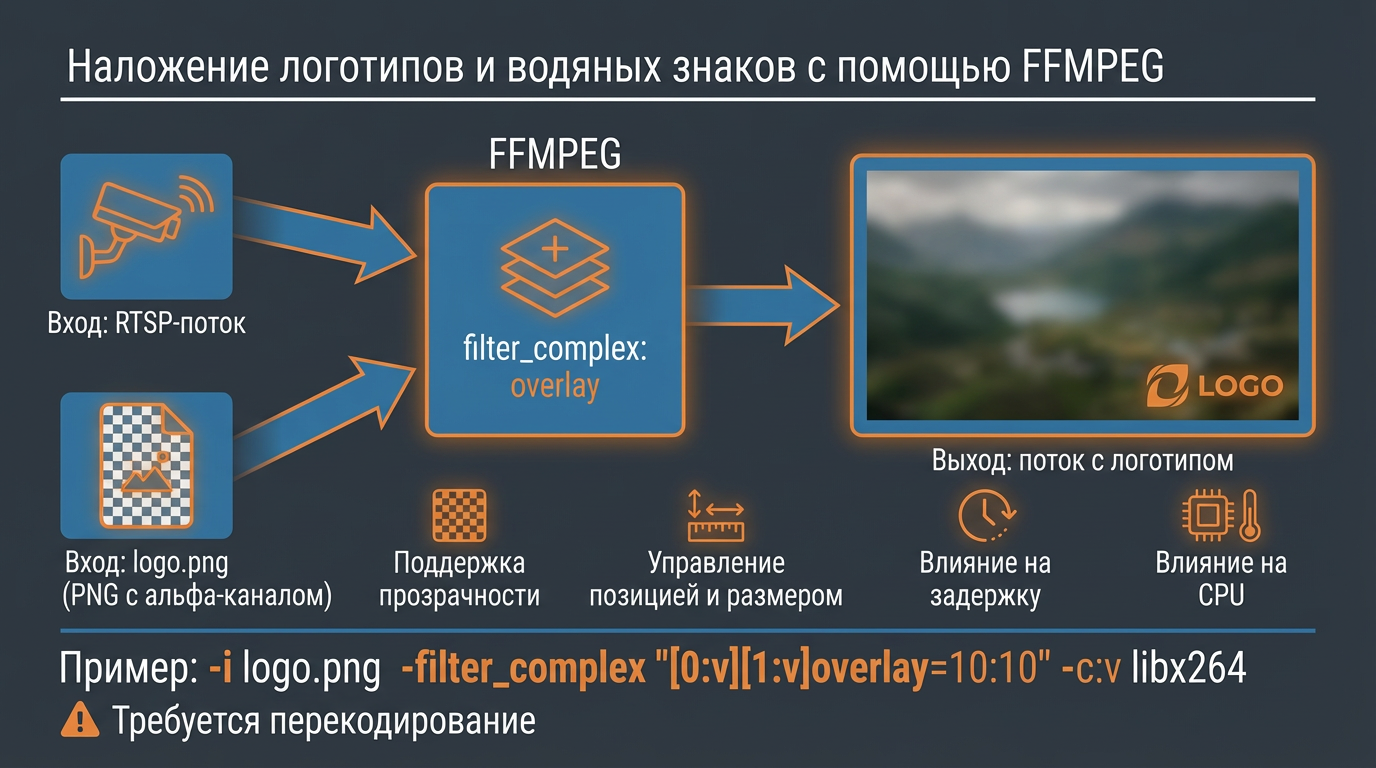
В этой части лекции мы подробно рассмотрим, как с помощью FFMPEG можно наложить графические элементы — в частности, логотипы и водяные знаки — на видеопоток. Это одна из ключевых задач при подготовке трансляций, видеозаписей и систем видеонаблюдения. Наложение графики позволяет брендировать контент, идентифицировать источник видео или добавлять элементы защиты.
Основы наложения изображений: фильтр overlay
Наиболее распространённый способ наложения изображения (например, логотипа) на видео в FFMPEG — это использование фильтра overlay. Этот фильтр объединяет два видеоисточника: основной поток (например, с IP-камеры) и графический слой (например, PNG-файл с логотипом).
Простейшая команда выглядит так:
ffmpeg -i rtsp://user:pass@192.168.1.100:554/stream1 -i logo.png \
-filter_complex "[0:v][1:v]overlay=10:10" \
-c:v libx264 -c:a copy out.flv
Разберём её по частям:
-i rtsp://...— основной видеопоток, например, с IP-камеры.-i logo.png— второй вход, содержащий статическое изображение.filter_complex— указывает, что будет использоваться сложный фильтр, объединяющий несколько потоков.[0:v][1:v]overlay=10:10— синтаксис означает: наложить видео со второго входа ([1:v]) на видео с первого входа ([0:v]) с отступом 10 пикселей от левого края и 10 пикселей от верхнего края.-c:v libx264— видео перекодируется в H.264.-c:a copy— аудиопоток копируется без изменений.out.flv— выходной файл в контейнере FLV, подходящем для RTMP-трансляций.
⚠️ Важно: фильтр
overlayработает только с видео. Аудио от изображения (если оно есть) игнорируется. Поэтому в данном случае мы копируем аудио только от основного источника.
Требования к графическому файлу
Чтобы наложение выглядело корректно, особенно при использовании логотипов, важно правильно подготовить изображение. Вот ключевые требования:
1. Формат с поддержкой прозрачности
Для водяных знаков и логотипов обязательно использовать PNG (или другое изображение с альфа-каналом, например, TIFF). Форматы без прозрачности (например, JPEG) не подойдут — фон логотипа будет закрывать часть видео.
Пример:
- ✅ Хорошо: логотип в формате PNG с прозрачным фоном.
- ❌ Плохо: JPEG-логотип с белым фоном — будет выглядеть как прямоугольник на видео.
2. Подходящий размер
Размер изображения должен быть адекватным относительно разрешения основного видео. Например:
- Для видео 1920×1080 логотип 200×100 пикселей будет хорошо читаемым, но не перекроет важные детали.
- Слишком большой логотип (например, 800×400) может доминировать и мешать восприятию.
Если изображение слишком большое, его можно масштабировать прямо в FFMPEG с помощью фильтра scale:
-filter_complex "[1:v]scale=150:-1[logo]; [0:v][logo]overlay=10:10"
Здесь scale=150:-1 означает: установить ширину в 150 пикселей, высоту — пропорционально (чтобы не искажать изображение).
Управление непрозрачностью логотипа
Иногда логотип слишком яркий или плотный, и он перекрывает важную информацию. В таких случаях полезно снизить непрозрачность (сделать логотип полупрозрачным).
FFMPEG не имеет прямого параметра вроде opacity, но это можно сделать двумя способами:
Способ 1: Подготовка PNG-файла
Самый простой и эффективный способ — отредактировать изображение в графическом редакторе (например, GIMP или Photoshop) и сохранить его с пониженной непрозрачностью (например, 50%). Это не создаёт дополнительной нагрузки на FFMPEG.
Способ 2: Использование фильтра colorchannelmixer
Если нужно управлять прозрачностью «на лету», можно воспользоваться фильтром colorchannelmixer, который позволяет изменить альфа-канал:
-filter_complex "[1:v]colorchannelmixer=aa=0.6[logo]; [0:v][logo]overlay=10:10"
Здесь:
aa=0.6— устанавливает альфа-канал (прозрачность) на 60% (0.0 — полностью прозрачно, 1.0 — полностью непрозрачно).[logo]— временный поток с изменённой прозрачностью.
⚠️ Внимание: фильтр
colorchannelmixerработает только если входное изображение уже имеет альфа-канал. Если PNG не прозрачный — сначала нужно добавить альфа-канал (например, с помощью-format rgba).
Влияние на производительность и задержку
Добавление логотипа — это не просто «наложение картинки». Это полноценная операция обработки видео, которая влияет на систему:
1. Дополнительное декодирование
FFMPEG должен:
- Декодировать основной видеопоток.
- Декодировать PNG-файл (даже если он статичный).
- Применить фильтр
overlay. - Перекодировать результат.
🔹 Это означает, что даже при
-c copy(копировании потока) нельзя добавить оверлей без перекодирования. Фильтр требует декодирования и последующего кодирования.
2. Нагрузка на CPU
Каждый дополнительный фильтр увеличивает нагрузку на процессор. Особенно заметно это при:
- Работе с несколькими камерами.
- Использовании сложных фильтров (например, анимированные логотипы, масштабирование, прозрачность).
- Высоком разрешении (1080p, 4K).
3. Влияние на задержку
Как обсуждалось в блоке про буферы, каждый этап обработки (включая фильтры) может добавлять задержку:
- Декодирование PNG.
- Буферизация в фильтре
overlay. - Кодирование выходного потока.
Пример:
- Простой рестриминг без фильтров: задержка ~200 мс.
- Тот же поток с наложенным логотипом: задержка может вырасти до 400–600 мс, особенно при медленном кодировании.
4. Анимированные логотипы
Если вместо статичного PNG используется видео (например, GIF или MP4 с анимацией), нагрузка возрастает значительно:
- Требуется декодирование видеопотока логотипа.
- Постоянная синхронизация по времени.
- Увеличение буферизации.
Такой подход редко используется в промышленных системах из-за высокой нагрузки.
Практические кейсы применения
1. Брендирование трансляций
Телеканалы, онлайн-курсы, вебинары — все они используют логотипы для идентификации бренда.
Пример:
- Прямоугольный логотип в правом нижнем углу.
- Прозрачность 70%, чтобы не перекрывать контент.
2. Защита контента (водяные знаки)
Хотя FFMPEG не предоставляет полноценной DRM-защиты, наложение логотипа усложняет несанкционированное использование видео.
Ограничения:
- Водяной знак можно обрезать или замаскировать.
- Не защищает от записи экрана.
- Но отпугивает «случайных» нарушителей.
3. Идентификация камеры в системах видеонаблюдения
В мультикамерных системах полезно отображать ID камеры или её название. Хотя чаще это делается текстом (drawtext), логотип может дополнять информацию.
Пример:
- Уголок с логотипом компании + текст "Камера 3, этаж 2".
Рекомендации по использованию
| Аспект | Рекомендация |
|---|---|
| Формат изображения | Используйте PNG с альфа-каналом |
| Размер логотипа | 10–15% от высоты видео (например, 100–150 пикселей для 1080p) |
| Позиция | Углы (чаще — правый нижний), чтобы не мешать контенту |
| Прозрачность | 50–70% для водяных знаков; 90–100% для брендирования |
| Производительность | Избегайте анимированных логотипов в реальном времени |
| Задержка | Учитывайте, что фильтр overlay требует перекодирования и добавляет задержку |
Заключение
Наложение логотипов с помощью FFMPEG — простая, но мощная функция, широко применяемая в реальных видеосистемах. Фильтр overlay позволяет гибко управлять позицией, размером и прозрачностью графики. Однако важно помнить, что любое вмешательство в видеопоток требует перекодирования, что влияет на производительность и задержку.
Выбирая, где и как наложить логотип, инженер должен взвесить:
- Необходимость брендирования или защиты.
- Допустимую задержку в системе.
- Нагрузку на оборудование.
В некоторых случаях логотип лучше накладывать на стороне камеры (если поддерживается), на медиасервере или даже в клиентском плеере — это зависит от архитектуры системы. FFMPEG же остаётся отличным компромиссным решением, когда нужно быстро и гибко реализовать оверлей в потоке.