Структура ONVIF-запроса и ответа
В этой части лекции мы рассмотрим, как выглядит реальное сетевое взаимодействие между клиентом и ONVIF-устройством. Цель — не научить разрабатывать SOAP-клиенты, а помочь понимать структуру сообщений, которые проходят по сети. Это особенно важно при диагностике: инженеру часто приходится анализировать логи, перехватывать трафик или читать ответы от камеры, чтобы понять, почему не удаётся получить поток или настроить событие.
Мы сосредоточимся на типичном примере — запросе к камере на получение списка видеопрофилей и ответе на него. Этот обмен является одной из первых операций в жизненном цикле работы с ONVIF-устройством и содержит ключевые элементы, встречающиеся в большинстве других запросов.
Логическая структура ONVIF-сообщения
ONVIF использует SOAP (Simple Object Access Protocol) как формат обмена сообщениями. Это означает, что все запросы и ответы — это XML-документы, упакованные в стандартную оболочку. SOAP не является частью ONVIF, а лишь средством передачи данных. Однако понимание его структуры помогает читать и интерпретировать реальный трафик.
SOAP-сообщение состоит из двух основных частей:
- Обёртка (Envelope) — корневой элемент, который определяет начало и конец сообщения.
- Тело (Body) — содержит непосредственно команду или ответ.
Иногда используется также заголовок (Header), в котором могут передаваться метаданные: аутентификация, идентификаторы сессий, адреса назначения.
Пример упрощённой структуры:
<soap:Envelope xmlns:soap="http://www.w3.org/2003/05/soap-envelope">
  <soap:Header> ... </soap:Header>
  <soap:Body>
    <GetProfiles xmlns="http://www.onvif.org/vermedia/wsdl"/>
  </soap:Body>
</soap:Envelope>
Каждый элемент в этом XML имеет пространство имён (namespace), которое указывает, к какой спецификации он относится. Например, vermedia — это пространство имён для сервиса управления медиапотоками. Это важно, потому что ONVIF использует множество сервисов, и без чёткой привязки к спецификации нельзя однозначно интерпретировать команду.
Пример: запрос на получение профилей
Рассмотрим реальный сценарий. Допустим, клиент (например, видеорегистратор или утилита диагностики) хочет узнать, какие видеопрофили доступны на камере. Он отправляет запрос к Media Service — одному из ключевых сервисов ONVIF.
Запрос
<soap:Envelope xmlns:soap="http://www.w3.org/2003/05/soap-envelope"
               xmlns:wsa="http://schemas.xmlsoap.org/ws/2004/08/addressing"
               xmlns:tan="http://www.onvif.org/ver20/analytics/wsdl"
               xmlns:tds="http://www.onvif.org/ver10/device/wsdl"
               xmlns:trt="http://www.onvif.org/ver10/media/wsdl">
  <soap:Header>
    <wsa:Action>http://www.onvif.org/ver10/media/wsdl/GetProfiles</wsa:Action>
    <wsa:To>http://192.168.1.100:80/onvif/media_service</wsa:To>
  </soap:Header>
  <soap:Body>
    <trt:GetProfiles/>
  </soap:Body>
</soap:Envelope>
Разберём ключевые элементы:
wsa:Action— указывает, какую операцию вызывает клиент. В данном случае этоGetProfiles, определённая в спецификации Media Service.wsa:To— адрес сервиса, к которому идёт обращение. Здесь:http://192.168.1.100:80/onvif/media_service. Это URL конечной точки (endpoint), который был получен ранее, например, через запросGetCapabilities.trt:GetProfiles— сама команда. Префиксtrtуказывает на пространство имён Media Service (ver10/media/wsdl).
Обратите внимание: в этом запросе нет параметров. GetProfiles — это простая команда, которая возвращает все доступные профили. Но даже в таком простом случае важно понимать, куда и как идёт запрос.
Пример: ответ от камеры
После получения запроса камера формирует ответ. Вот как он может выглядеть (упрощённо):
<soap:Envelope xmlns:soap="http://www.w3.org/2003/05/soap-envelope">
  <soap:Body>
    <trt:GetProfilesResponse>
      <trt:Profiles token="Profile_1">
        <tt:Name>VideoProfile01</tt:Name>
        <tt:VideoSourceConfiguration token="VideoSrcCfg1">
          <tt:Name>SourceCfg1</tt:Name>
          <tt:UseCount>1</tt:UseCount>
          <tt:SourceToken>VideoSrcToken1</tt:SourceToken>
        </tt:VideoSourceConfiguration>
        <tt:VideoEncoderConfiguration token="VideoEncCfg1">
          <tt:Name>EncoderCfg1</tt:Name>
          <tt:Encoding>H264</tt:Encoding>
          <tt:Resolution>
            <tt:Width>1920</tt:Width>
            <tt:Height>1080</tt:Height>
          </tt:Resolution>
          <tt:RateControl>
            <tt:FrameRateLimit>30</tt:FrameRateLimit>
            <tt:BitrateLimit>4096</tt:BitrateLimit>
          </tt:RateControl>
        </tt:VideoEncoderConfiguration>
        <tt:PTZConfiguration token="PTZToken1"/>
        <tt:StreamSetup>
          <tt:Transport>
            <tt:Protocol>RTSP</tt:Protocol>
          </tt:Transport>
        </tt:StreamSetup>
      </trt:Profiles>
    </trt:GetProfilesResponse>
  </soap:Body>
</soap:Envelope>
Разберём основные компоненты ответа:
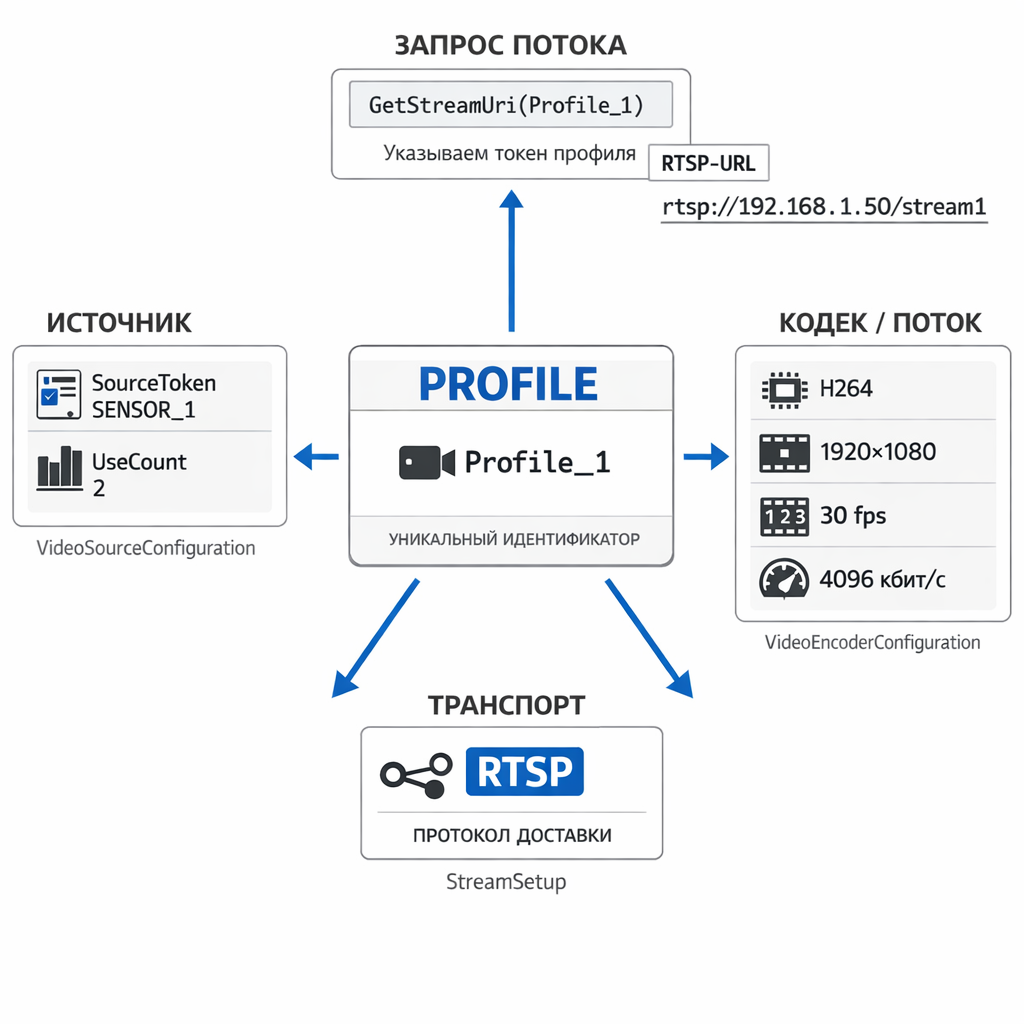
1. Токен профиля (token="Profile_1")
Это уникальный идентификатор профиля. Он используется во всех последующих операциях: при получении RTSP-ссылки, настройке кодирования, управлении PTZ.
Пример: Чтобы получить URL потока, клиент должен указать этот токен в запросе GetStreamUri.
2. Конфигурация источника видео (VideoSourceConfiguration)
Определяет, с какого сенсора берётся изображение. Содержит:
SourceToken— идентификатор источника (например, основная камера или термокамера).UseCount— сколько сервисов используют эту конфигурацию.
3. Конфигурация кодировщика (VideoEncoderConfiguration)
Описывает параметры видеопотока:
- Кодек:
H264 - Разрешение: 1920×1080
- Частота кадров: до 30 fps
- Битрейт: до 4096 Кбит/с
Эти параметры могут быть изменены, если камера поддерживает соответствующие операции (например, SetVideoEncoderConfiguration).
4. Транспорт (StreamSetup)
Указывает, по какому протоколу можно получить поток. В данном случае — RTSP. Это означает, что после получения профиля клиент может запросить URL потока и передать его медиаплееру.
Как инженер читает такие сообщения
При диагностике ONVIF-взаимодействия важно уметь быстро находить ключевые элементы. Вот на что стоит обращать внимание:
| Элемент | Значение для диагностики |
|---|---|
wsa:To | Проверка: правильно ли указан адрес сервиса? Доступен ли он в сети? |
wsa:Action | Соответствует ли операция ожидаемой? Ошибка здесь может означать неправильный URL или версию спецификации. |
token в ответе | Уникальный идентификатор для последующих вызовов. Его отсутствие — признак ошибки конфигурации. |
Encoding, Resolution | Подтверждение, что камера поддерживает нужный формат. Если в ответе не то, что ожидается — возможно, профиль настроен неверно. |
Protocol в StreamSetup | Гарантирует, что можно использовать RTSP. Если указан HTTP, это может повлиять на производительность. |
Визуализация процесса
Представьте, что вы подключаете камеру к системе. Первое, что делает ПО:
- Находит камеру в сети (через WS-Discovery).
- Получает список сервисов (
GetCapabilities). - Обращается к Media Service по его URL.
- Запрашивает профили (
GetProfiles). - Анализирует ответ: есть ли H.264, 1080p, RTSP?
- Использует токен профиля, чтобы получить RTSP-URL (
GetStreamUri).
Если на каком-то шаге ответ приходит с ошибкой или содержит неожиданные данные — вы возвращаетесь к логам и смотрите, что именно пришло в XML.
Типичные проблемы и как их видеть в сообщениях
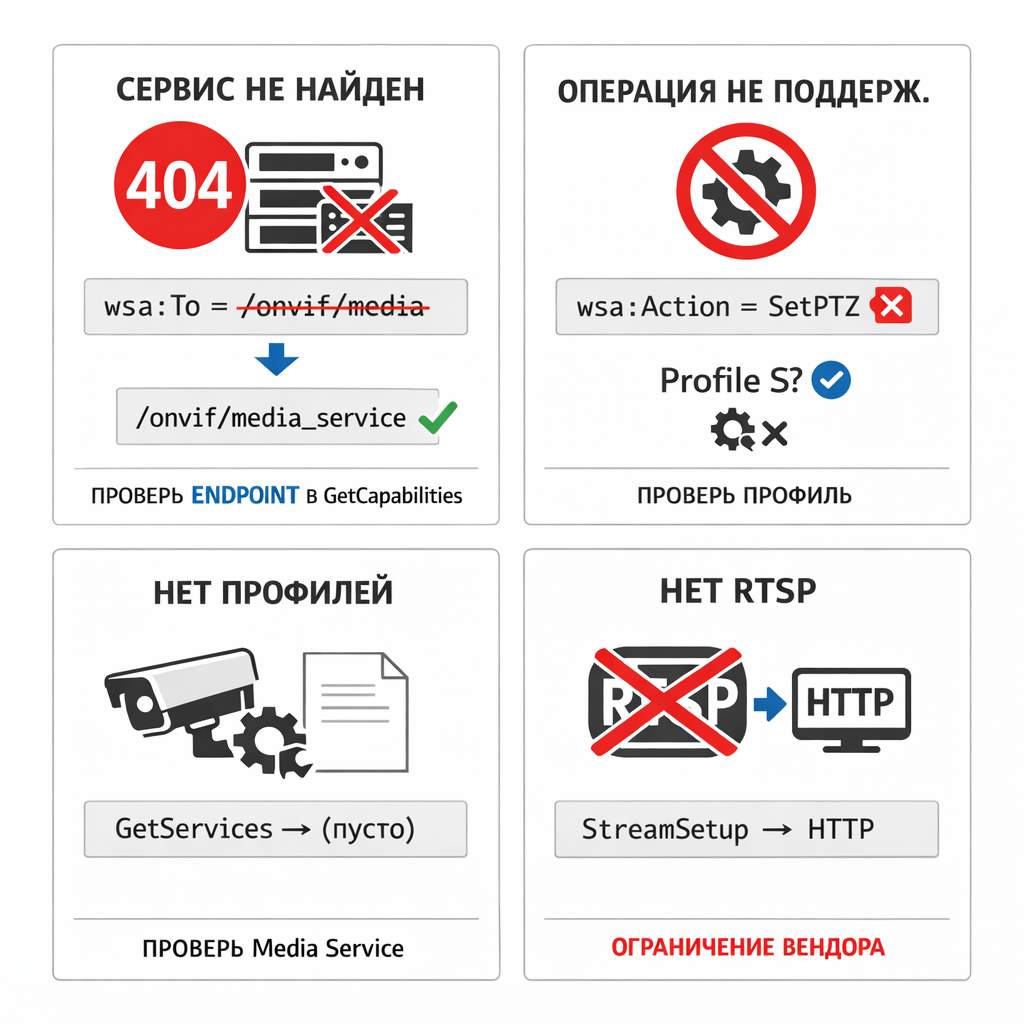
-
Сервис не найден (404 Not Found)
В заголовкеwsa:Toуказан неверный путь. Например,/onvif/mediaвместо/onvif/media_service.
→ Проверьте, какой именно endpoint вернулаGetCapabilities. -
Операция не поддерживается (Action Not Supported)
Вwsa:Actionуказана команда, которой нет в реализации камеры.
→ Убедитесь, что камера поддерживает нужный профиль (например, Profile S). -
Пустой ответ или отсутствие профилей
Камера может быть сброшена или повреждена конфигурация.
→ Проверьте, возвращает лиGetServicesMedia Service. -
Нет RTSP в
StreamSetup
Камера может быть настроена только на HTTP-потоки.
→ Это ограничение производителя, даже если ONVIF формально поддерживается.
Заключение
Понимание структуры ONVIF-запросов и ответов — это не про программирование, а про инженерную диагностику. Вы не обязаны писать SOAP-клиенты вручную, но должны уметь читать логи, понимать, откуда берётся RTSP-URL, и почему камера может не отвечать.
Ключевые моменты:
- ONVIF использует SOAP поверх HTTP — сообщения — это XML.
- Каждый запрос указывает что делать (
Action) и куда отправлять (To). - Ответ содержит токены, параметры видео и информацию о транспорте.
- Эти данные используются на следующих этапах: получение потока, управление PTZ, настройка событий.
В следующих частях мы увидим, как на основе этих профилей получается RTSP-ссылка и как запускается видеопоток — но теперь вы уже знаете, откуда берётся вся необходимая информация.