05-07-01 Инструменты инженера
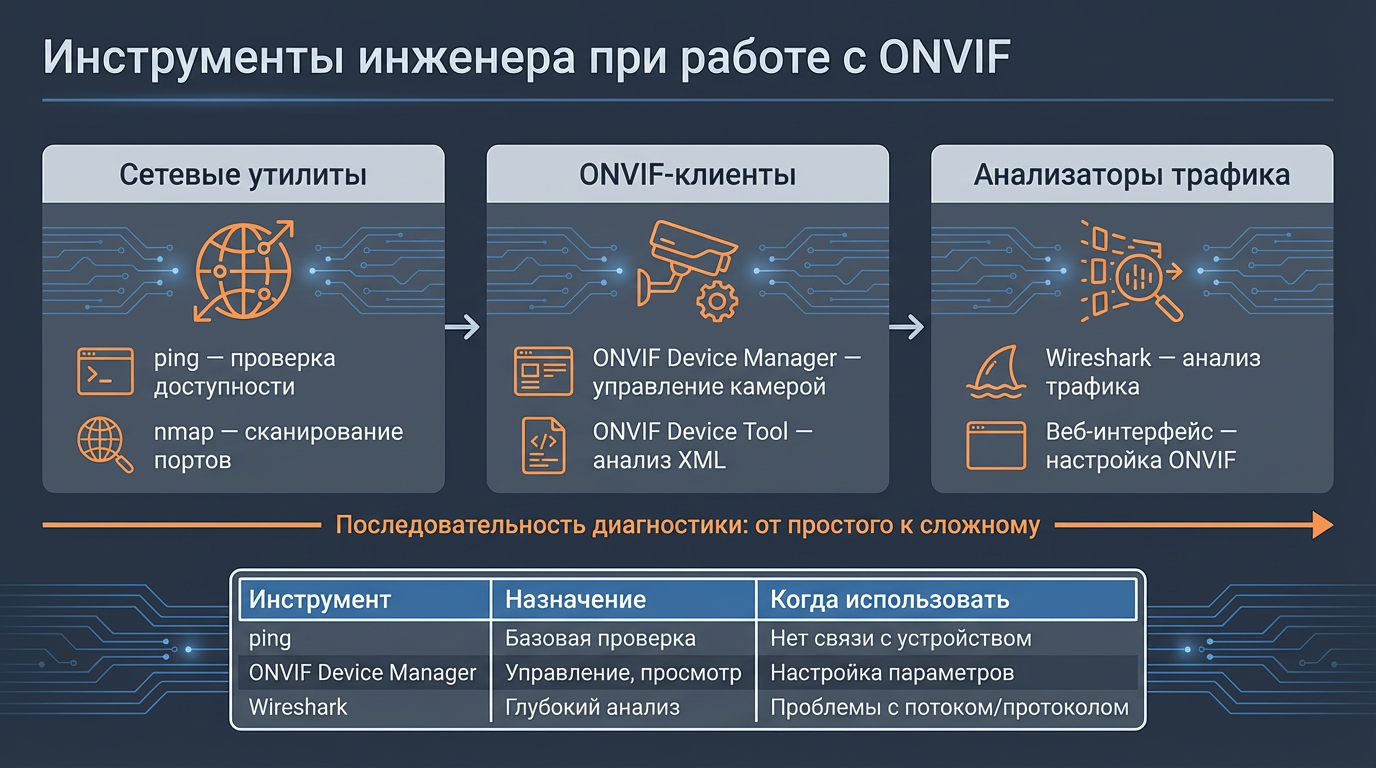
Введение в диагностический инструментарий ONVIF-систем
Работа с ONVIF-устройствами требует не только понимания архитектуры стандарта, но и владения набором практических инструментов, позволяющих диагностировать, настраивать и интегрировать оборудование. Эти инструменты помогают инженеру «заглянуть под капот» взаимодействия между камерой и клиентом, проверить доступность сервисов, проанализировать сетевой обмен и выявить возможные проблемы на ранних этапах.
В этой части лекции рассматриваются ключевые программные и сетевые средства, применяемые при работе с ONVIF-устройствами. Все они ориентированы на решение конкретных задач: от простого обнаружения камер до глубокого анализа SOAP-запросов и отладки медиапотоков.
Основные категории инструментов
Инструментарий для работы с ONVIF можно условно разделить на три группы:
- Сетевые утилиты — базовые средства диагностики сети и доступности устройств.
- ONVIF-специфичные клиенты — программы, предназначенные для взаимодействия с ONVIF-сервисами.
- Анализаторы трафика — инструменты для детального изучения сетевого обмена.
Каждая из этих категорий решает свои задачи, но в совокупности они образуют полный диагностический набор.
1. Сетевые утилиты: первичная диагностика
Перед тем как переходить к ONVIF-специфичным инструментам, важно убедиться, что устройство доступно в сети. Для этого используются стандартные сетевые утилиты, доступные в любой операционной системе.
ping — проверка доступности устройства
Команда ping позволяет быстро проверить, отвечает ли камера в сети.
ping 192.168.1.50
Если пакеты не возвращаются, возможны следующие причины:
- Устройство отключено или не подключено к сети.
- Настроены фильтры (например, брандмауэр на камере).
- Неправильная IP-адресация (статический IP, DHCP).
Важно: некоторые ONVIF-камеры по умолчанию блокируют ICMP-запросы. Отсутствие ответа на
pingне всегда означает, что устройство недоступно.
nmap — сканирование портов и сервисов
Утилита nmap позволяет определить, какие порты открыты на устройстве и какие сервисы на них работают.
Пример сканирования:
nmap -p 80,443,8080,3702 192.168.1.50
Типичные порты ONVIF:
- 80 (HTTP) — веб-интерфейс и ONVIF-сервисы.
- 443 (HTTPS) — защищённый доступ.
- 3702 (HTTP/UDP) — служба WS-Discovery (обнаружение устройств).
- 8080, 8899, 554 — могут использоваться для ONVIF или RTSP.
Пример вывода:
PORT     STATE SERVICE
80/tcp   open  http
443/tcp  open  https
3702/udp open  SSDP
554/tcp  open  rtsp
Если порты 80 и 3702 закрыты, ONVIF-обнаружение и управление, скорее всего, недоступны.
2. ONVIF-клиенты: взаимодействие с устройством
ONVIF-клиенты — это специализированные программы, позволяющие подключаться к камере, запрашивать её возможности, управлять видеопотоками, PTZ и событиями.
ONVIF Device Manager (ODM)
Один из самых популярных инструментов среди инженеров — ONVIF Device Manager, разработанный сообществом.
Основные возможности:
- Автоматическое обнаружение ONVIF-устройств в сети.
- Просмотр списка поддерживаемых сервисов.
- Получение RTSP-URL для видеопотоков.
- Управление PTZ (если камера поддерживает).
- Просмотр событий и настройка уведомлений.
Как использовать:
- Запустите ODM.
- Нажмите «Discover» — программа отправит WS-Discovery-запросы в сеть.
- Если камера отвечает, она появится в списке.
- Введите логин и пароль.
- Подключитесь — ODM автоматически опросит устройство и покажет его профили, потоки и сервисы.
Визуализация: представьте, что ODM — это «универсальный пульт» для любой ONVIF-камеры, позволяющий управлять ею без знания вендорского интерфейса.
ONVIF Device Tool (ODT)
Альтернатива ODM — ONVIF Device Tool, также с открытым исходным кодом. Отличается более низкоуровневым интерфейсом, подходит для анализа структуры ответов.
Полезен при:
- Проверке поддержки конкретных профилей (S, G, T).
- Анализе XML-ответов от сервисов.
- Тестировании вендорских расширений.
3. Анализаторы трафика: глубокая диагностика
Когда стандартные инструменты не дают ответа, приходится «заглядывать» в сетевой трафик. Здесь незаменимым помощником становится анализатор пакетов.
Wireshark — анализ сетевого взаимодействия
Wireshark — мощный инструмент для захвата и анализа сетевого трафика. Он позволяет увидеть, как происходит реальный обмен между клиентом и камерой.
Как использовать Wireshark с ONVIF:
-
Запустите захват трафика на интерфейсе, подключённом к сети с камерой.
-
Выполните операцию, например, подключение через ODM.
-
Остановите захват.
-
Примените фильтр:
http && ip.addr == 192.168.1.50Это покажет все HTTP-запросы и ответы между вашим ПК и камерой.
Что искать в трафике:
- WS-Discovery (UDP, порт 3702) — широковещательные запросы и ответы обнаружения.
- SOAP-запросы (HTTP POST) — тела сообщений содержат XML с операциями ONVIF.
- HTTP 401 Unauthorized — ошибка аутентификации.
- HTTP 500 Internal Server Error — ошибка на стороне камеры (возможно, неправильный запрос).
Пример: если ODM не может подключиться, в Wireshark можно увидеть, что камера отвечает
401, но не принимает логин/пароль. Это указывает на проблему с аутентификацией, а не с сетью.
Подсказка:
ONVIF-сообщения передаются в виде XML внутри HTTP-запросов. В Wireshark можно развернуть пакет и увидеть, например:
<soap:Envelope>
  <soap:Body>
    <GetDeviceInformation xmlns="http://www.onvif.org/ver10/device/wsdl"/>
  </soap:Body>
</soap:Envelope>
Это запрос информации об устройстве. Ответ содержит модель, производителя, версию прошивки — всё, что нужно для диагностики.
4. Веб-интерфейс и вендорские утилиты
Хотя ONVIF — стандарт, у каждой камеры есть собственный веб-интерфейс. Он часто содержит дополнительные функции, недоступные через ONVIF.
Зачем использовать веб-интерфейс:
- Настройка ONVIF: включение/отключение, выбор профилей, управление пользователями.
- Просмотр логов — помогает понять, почему запрос отклонён.
- Обновление прошивки — критично для поддержки новых версий ONVIF.
- Настройка сетевых параметров (VLAN, QoS, HTTPS).
Совет: если ONVIF не работает, первым делом проверьте, включён ли он в веб-интерфейсе камеры. По умолчанию ONVIF может быть отключён.
Сравнение инструментов: таблица применения
| Инструмент | Назначение | Уровень доступа | Когда использовать |
|---|---|---|---|
ping | Проверка доступности устройства | Сетевой (L3) | Первый шаг диагностики |
nmap | Сканирование портов и сервисов | Сетевой (L4) | Проверка открытых портов ONVIF |
| ONVIF Device Manager | Управление камерой, получение потоков | Прикладной (ONVIF) | Основная работа с камерой |
| ONVIF Device Tool | Анализ поддерживаемых функций и XML | Прикладной (низкий ур.) | Глубокая диагностика |
| Wireshark | Анализ сетевого трафика | Транспортный/прикладной | Поиск скрытых ошибок |
| Веб-интерфейс камеры | Настройка ONVIF, сеть, безопасность | Вендорский | Конфигурация и устранение неполадок |
Практические рекомендации по использованию инструментов
- Начинайте с простого: используйте
pingиnmap, прежде чем запускать ODM. - Проверяйте WS-Discovery: если камера не обнаруживается, убедитесь, что порт 3702 (UDP) открыт и нет блокировки широковещательного трафика.
- Используйте Wireshark при ошибках подключения: он покажет, доходит ли запрос до камеры и какой ответ возвращается.
- Сравнивайте поведение ODM и веб-интерфейса: если веб-интерфейс работает, а ONVIF — нет, проблема в настройках ONVIF, а не в сети.
- Храните логи: при отладке сложных систем полезно сохранять pcap-файлы из Wireshark и скриншоты из ODM.
Заключение
Освоение инструментария — ключевой шаг к самостоятельной работе с ONVIF-устройствами. Умение комбинировать сетевые утилиты, ONVIF-клиенты и анализаторы трафика позволяет быстро находить и устранять проблемы, не завися от вендорских интерфейсов.
В следующем разделе мы рассмотрим типичные ошибки и построим пошаговую методику диагностики ONVIF-систем.