Диагностика проблем в системах видеосвязи: пошаговый подход
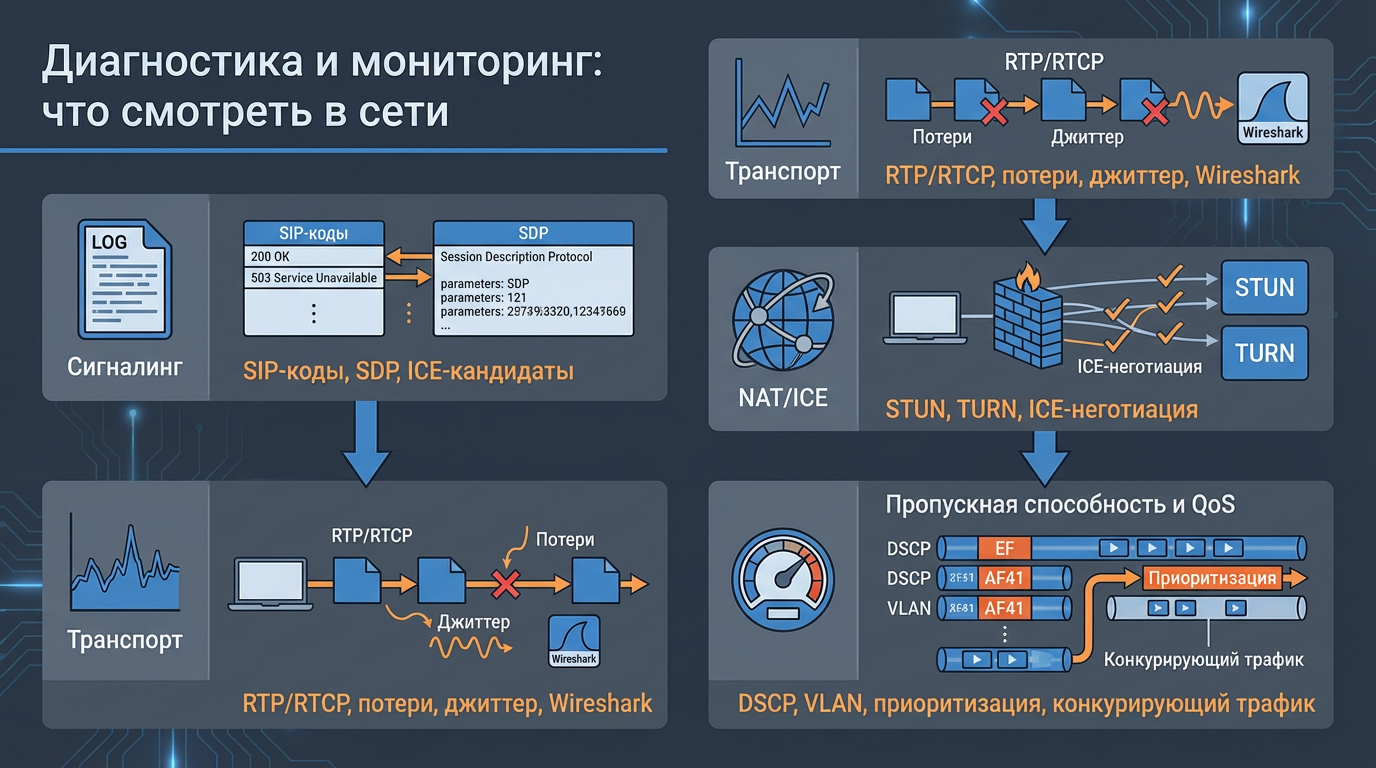
Когда в системе видеосвязи возникает сбой — например, отсутствует звук, видео или вызов не устанавливается, — важно действовать системно. Проблема может быть вызвана сбоями на любом из уровней стека видеосвязи: от сигнализации до качества сети. Ниже описана четырёхуровневая методика диагностики, которая помогает инженеру последовательно выявлять и устранять неисправности, начиная с установления сессии и заканчивая оценкой качества передачи медиа.
Каждый уровень отвечает за определённый аспект работы системы. Переход к следующему уровню возможен только после подтверждения корректной работы предыдущего.
Уровень 1: Проверка сигналинга
Что такое сигналинг?
Сигналинг — это процесс установления, управления и завершения сеанса видеосвязи. Он не передаёт сами аудио- и видеоданные, но отвечает за «договорённости» между участниками: кто звонит, какие кодеки использовать, по каким IP-адресам и портам будет идти медиатрафик.
На этом уровне используются протоколы:
- SIP (Session Initiation Protocol) — стандартный протокол сигнализации в корпоративных и аппаратных системах видеоконференцсвязи.
- WebRTC-сигналинг — нестандартизированный обмен сообщениями (часто через WebSocket), используемый в браузерных звонках.
Что проверять?
При диагностике сигналинга анализируются логи вызовов или сетевой трафик (например, через Wireshark). Ключевые элементы:
-
Приходит ли ответ на INVITE?
Это первое сообщение, инициирующее вызов. Если ответа нет, возможно:- Проблемы с сетью (пакеты не доходят).
- Ошибка в адресации (неправильный SIP URI).
- Сервер или клиент не отвечает.
-
Какие коды ответа возвращаются?
Примеры:100 Trying— запрос получен.180 Ringing— вызываемый абонент уведомлён.200 OK— вызов принят.4xx/5xx— ошибка (например,404 Not Found,486 Busy Here).
Коды ошибок помогают быстро локализовать проблему: нет пользователя, недоступен сервер, несовместимые параметры.
-
Корректно ли передаётся SDP?
SDP (Session Description Protocol) — это «язык описания медиасессии», встроенный в тело SIP-сообщений. Он содержит:- Типы медиа (аудио, видео).
- IP-адрес и порт для приёма/передачи.
- Поддерживаемые кодеки.
- Направление потока (отправлять, принимать, оба).
Пример SDP-фрагмента:
m=audio 5004 RTP/AVP 0 8 111
a=rtpmap:0 PCMU/8000
a=rtpmap:8 PCMA/8000
a=rtpmap:111 opus/48000/2
Здесь указано: аудиопоток на порту 5004, поддерживаются кодеки PCMU, PCMA и Opus.
-
Совпадают ли кодеки и IP-адреса?
Обе стороны должны договориться о общем наборе кодеков. Если один участник поддерживает только H.264, а другой — только VP8, видеосвязь не установится.Также важно, чтобы в SDP указывались доступные IP-адреса — особенно если один из участников находится за NAT.
-
Есть ли ICE-кандидаты?
В WebRTC-сигналинге в SDP (или отдельно) передаются ICE-кандидаты — возможные сетевые пути для подключения (локальные, NAT, через TURN). Отсутствие кандидатов означает, что клиент не смог определить свою сетевую конфигурацию.
Уровень 2: Анализ транспортного уровня (RTP/RTCP)
Если сигналинг прошёл успешно — стороны обменялись SDP и договорились о параметрах — начинается передача медиаданных по протоколам RTP (Real-time Transport Protocol) и RTCP (RTP Control Protocol).
Что проверять?
Используя инструменты вроде Wireshark или встроенные мониторинги (например, в WebRTC-браузере), анализируют:
-
Идёт ли медиатрафик?
Проверяют, приходят ли RTP-пакеты на ожидаемые IP-адреса и порты. Если пакеты не приходят, возможны:- Блокировка брандмауэром.
- Ошибка в NAT (трансляция портов не настроена).
- Неправильный IP в SDP.
-
Есть ли потери пакетов?
Потери выше 1–2% уже заметны: появляются артефакты видео, прерывания звука.
Причины:- Перегрузка сети.
- Очереди на маршрутизаторах.
- Wi-Fi с помехами.
-
Есть ли дублирование пакетов?
Иногда один и тот же пакет приходит дважды — это может указывать на проблемы в маршрутизации или в работе NAT. -
Какова задержка (latency) и джиттер?
- Задержка — время прохождения пакета от отправителя к получателю. Для видеосвязи критично, чтобы она была меньше 150 мс.
- Джиттер — разброс задержек между пакетами. Высокий джиттер мешает синхронизации и приводит к буферизации.
RTCP-отчёты (например, SR — Sender Report, RR — Receiver Report) содержат точные значения этих параметров с точки зрения получателя.
Пример RTCP RR:
- Fraction Lost: 0.5% — потеряно 0.5% пакетов.
- Jitter: 25 ms — средний разброс задержки.
- Round-trip time: 80 ms — время往返.
Уровень 3: Проверка NAT и обхода брандмауэров (STUN, TURN, ICE)
Даже при корректном сигналинге и наличии RTP-потока соединение может не работать из-за сетевых ограничений: NAT, файрволы, блокировка UDP.
Что проверять?
-
Успешны ли STUN-запросы?
В логах клиента или сервера ищут сообщения вроде:STUN request sent to stun.example.comMapped address: 203.0.113.45:54321
Если STUN не отвечает, клиент не сможет определить свой внешний адрес.
-
Правильно ли определены внешние адреса и порты?
Проверяют, совпадают ли адреса в SDP с теми, что вернул STUN-сервер. -
Используется ли TURN?
Если прямое соединение (P2P) невозможно, клиент подключается через TURN-сервер. Это нормально, но:- TURN — узкое место: весь трафик идёт через сервер, что увеличивает задержку и нагрузку.
- Пропускная способность TURN-сервера должна быть достаточной. Если 100 участников передают видео по 1 Мбит/с, сервер должен пропускать 100 Мбит/с.
В диагностике ищут:
Using relay candidate (TURN)- Высокая задержка при использовании TURN
- Ошибки аутентификации на TURN-сервере
Уровень 4: Оценка сети в целом
Если медиапоток идёт, но качество нестабильно — проблема может быть в сетевой инфраструктуре.
Что проверять?
-
Хватает ли полосы пропускания?
Видеосвязь требует стабильной полосы:- Аудио: 32–128 кбит/с (Opus, G.711).
- Видео: 500 кбит/с – 4 Мбит/с (в зависимости от разрешения и кодека).
Если одновременно идёт загрузка файлов или стриминг — видеосвязь может страдать.
-
Настроена ли QoS (Quality of Service)?
QoS — механизм приоритизации трафика. Без него все пакеты обрабатываются одинаково.Рекомендуется:
- Назначать медиатрафику высокий приоритет.
- Использовать DSCP-метки (Differentiated Services Code Point) для пометки RTP-пакетов.
Пример DSCP-значений:
Тип трафика DSCP (десятичное) Приоритет Видеосвязь (RTP) 46 (EF) Высокий Управление (SIP) 26 (AF31) Средний Обычный трафик 0 (default) Низкий -
Используются ли VLAN?
VLAN (Virtual LAN) позволяет разделить трафик логически. Например:- VLAN 10 — пользовательский трафик.
- VLAN 20 — медиатрафик.
Это предотвращает «загрязнение» видеосвязи тяжёлыми файловыми передачами.
-
Есть ли конкурирующий трафик?
Фоновые процессы — обновления, бэкапы, загрузка больших файлов — могут занимать канал.
Пример:
Пользователь запустил загрузку 10 ГБ в фоне. Скорость канала — 10 Мбит/с. Загрузка занимает почти весь канал, оставляя 1–2 Мбит/с на видеосвязь — недостаточно для HD-видео.
Итог: чек-лист диагностики видеосвязи
Для удобства диагностики можно использовать следующий пошаговый чек-лист:
| Уровень | Что проверять | Инструменты |
|---|---|---|
| 1. Сигналинг | Приходят ли ответы на INVITE? Корректны ли коды? Совпадают ли кодеки в SDP? Есть ли ICE-кандидаты? | Логи SIP, Wireshark, веб-консоль (WebRTC) |
| 2. Транспорт | Идёт ли RTP-трафик? Есть ли потери, джиттер, задержка? Корректны ли RTCP-отчёты? | Wireshark, встроенные мониторинги (например, chrome://webrtc-internals) |
| 3. NAT/ICE | Успешны ли STUN-запросы? Определён ли публичный адрес? Используется ли TURN? | Логи клиента, ICE-кандидаты в SDP |
| 4. Сеть | Хватает ли полосы? Настроена ли QoS? Используются ли VLAN? Есть ли конкурирующий трафик? | Сетевые анализаторы, мониторинг трафика (ntop, PRTG), настройки маршрутизатора |
Заключение
Системный подход к диагностике видеосвязи позволяет избежать хаотичных попыток «перезагрузить и надеяться». Каждый уровень стека — от сигналинга до сети — должен работать корректно. Инженер, владеющий этой методикой, может быстро определить, где именно возникла проблема: в неправильной настройке SDP, в блокировке портов, в нехватке полосы или в отсутствии приоритизации трафика.