Настройки кодеров: профиль, уровень, пресеты, GOP
Выбор правильного кодека — это только начало. Чтобы достичь нужного баланса между качеством, задержкой, вычислительной нагрузкой и совместимостью, необходимо грамотно настроить параметры кодирования. В стандартах H.264 (AVC) и H.265 (HEVC) заложено множество опций, каждая из которых влияет на конечный результат. В этом разделе мы разберём ключевые настройки: профили, уровни, пресеты и структуру GOP, объясняя, как они работают и как их выбирать в реальных задачах.
Профили (Profiles): ограничение возможностей кодека
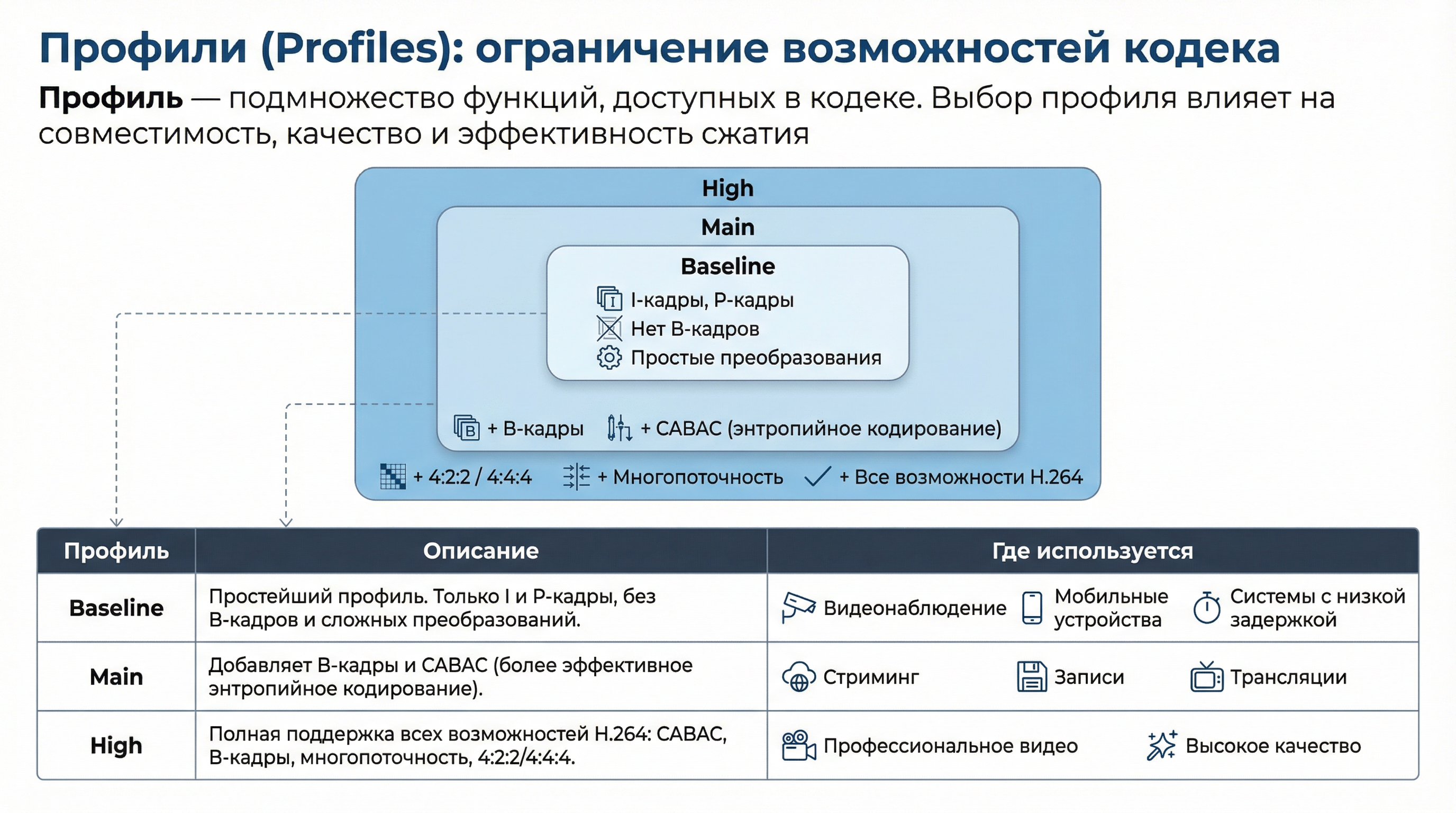
Профиль — это подмножество функций, доступных в кодеке. Он определяет, какие алгоритмы и инструменты можно использовать при кодировании. Выбор профиля влияет на совместимость с устройствами воспроизведения, качество и эффективность сжатия.
Для H.264 и H.265 определены несколько профилей. Рассмотрим наиболее распространённые.
Основные профили H.264
| Профиль | Описание | Где используется |
|---|---|---|
| Baseline | Простейший профиль. Поддерживает только I- и P-кадры, без B-кадров и сложных преобразований. | Видеонаблюдение, мобильные устройства, системы с низкой задержкой. |
| Main | Добавляет поддержку B-кадров и CABAC (более эффективное энтропийное кодирование). | Стриминг, записи, трансляции. |
| High | Полная поддержка всех возможностей H.264: CABAC, B-кадры, многопоточность, 4:2:2/4:4:4. | Профессиональное видео, высокое качество. |
🔹 Пример: если вы настраиваете IP-камеру для системы видеонаблюдения, где важна стабильность и совместимость, но не критична максимальная экономия битрейта, Baseline — разумный выбор. Он гарантированно будет воспроизводиться даже на старых DVR-устройствах.
🔹 В то же время, для стриминга на YouTube с высоким качеством лучше выбрать High Profile, чтобы использовать CABAC и B-кадры, что снизит битрейт при том же качестве.
Профили H.265 (HEVC)
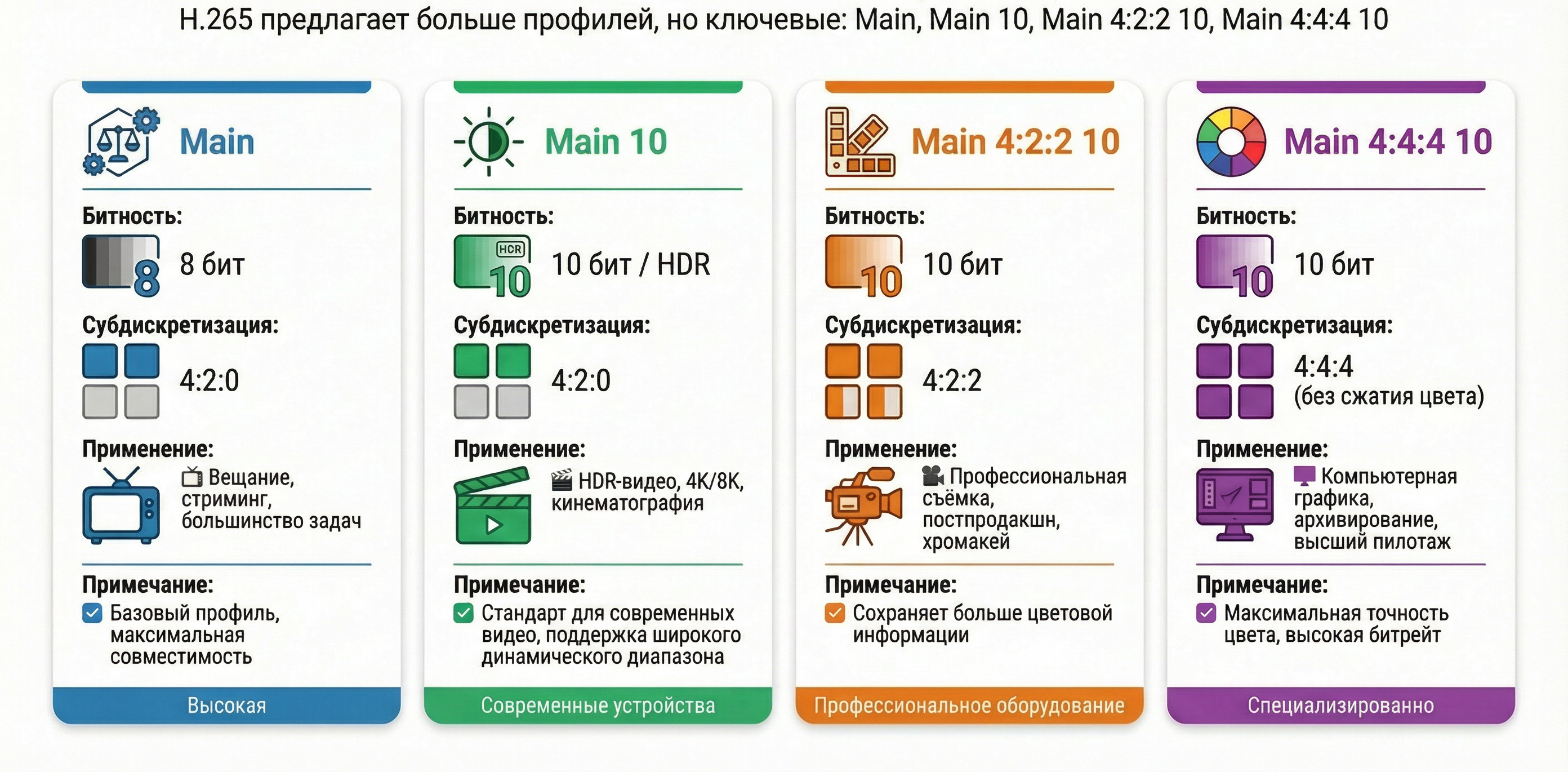
H.265 предлагает больше профилей, но ключевые:
- Main — стандарт для большинства задач.
- Main 10 — поддержка 10-битной глубины цвета (HDR, кинематография).
- Main 4:2:2 10, Main 4:4:4 10 — для профессионального видео и постпродакшна.
💡 Совместимость имеет значение: не все устройства поддерживают Main 10, особенно бюджетные телевизоры или старые медиаплееры. Если вы готовите видео для широкого круга пользователей — придерживайтесь Main Profile.
Уровни (Levels): ограничение по мощности и разрешению
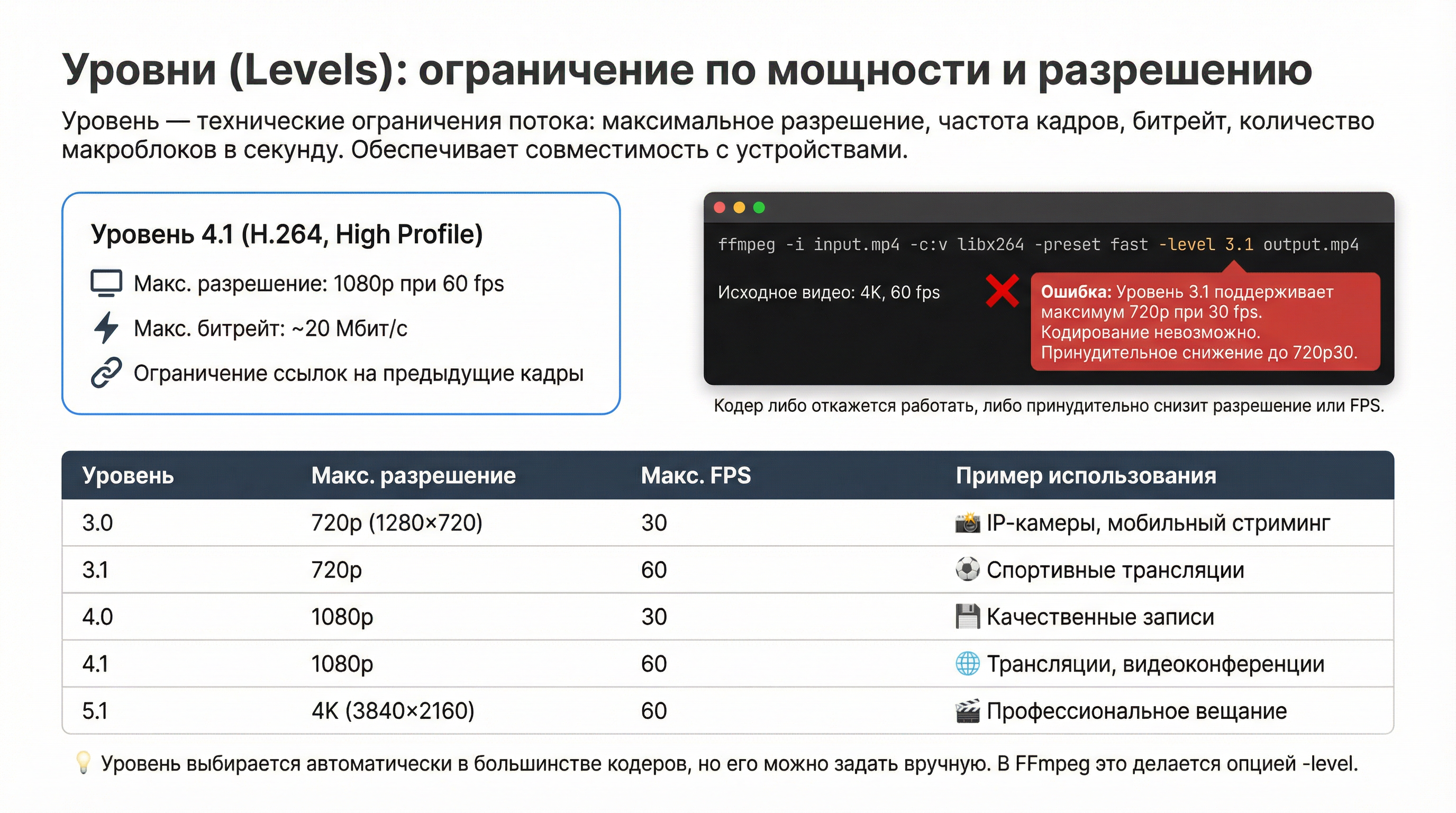 Уровень (Level) — это технические ограничения, накладываемые на поток: максимальное разрешение, частота кадров, битрейт, количество макроблоков в секунду. Он нужен для обеспечения совместимости с конкретными устройствами.
Например, уровень 4.1 в H.264 поддерживает:
- До 1080p при 60 fps,
- Максимальный битрейт ~20 Мбит/с (для High Profile),
- Ограниченное количество ссылок на предыдущие кадры.
🔹 Если вы пытаетесь закодировать 4K-видео с 60 кадрами в секунду, но указываете уровень 3.1 (рассчитанный на 720p при 30 fps), кодер либо откажется работать, либо принудительно снизит разрешение или FPS.
Пример таблицы уровней H.264
| Уровень | Макс. разрешение | Макс. FPS | Пример использования |
|---|---|---|---|
| 3.0 | 720p (1280×720) | 30 | IP-камеры, мобильный стриминг |
| 3.1 | 720p | 60 | Спортивные трансляции |
| 4.0 | 1080p (1920×1080) | 30 | Качественные записи |
| 4.1 | 1080p | 60 | Трансляции, видеоконференции |
| 5.1 | 4K (3840×2160) | 60 | Профессиональное вещание |
💡 Уровень выбирается автоматически в большинстве кодеров, но его можно задать вручную. В FFmpeg это делается опцией
-level.
Пресеты (Presets): баланс между скоростью и качеством
Пресет — это предустановленный набор параметров, управляющих скоростью кодирования и эффективностью сжатия. Чем "медленнее" пресет — тем лучше сжатие (меньше битрейт при том же качестве), но выше нагрузка на CPU.
В x264 и x265 используются следующие пресеты:
| Пресет | Скорость | Качество | Использование |
|---|---|---|---|
ultrafast | Очень высокая | Низкое | Низкая задержка, live-трансляции |
superfast | Высокая | Ниже среднего | Видеоконференции |
veryfast | Средняя | Среднее | Стриминг с умеренной нагрузкой |
faster / fast | Умеренная | Хорошее | Баланс для записи и трансляций |
medium | Низкая | Высокое | По умолчанию, универсальный |
slow / slower / veryslow | Очень низкая | Очень высокое | Офлайн-обработка, архивы |
🔹 Пример: при трансляции через OBS с RTMP на Twitch, лучше использовать
veryfastилиfaster. Это обеспечит достаточное качество при минимальной нагрузке на CPU и задержке.
🔹 Если вы рендерите видео для YouTube, где задержка не важна, можно выбрать
slow— вы получите на 10–20% меньше битрейт при том же визуальном качестве.
💡 В
x264пресеты также автоматически настраивают GOP, B-кадры, me-method и другие параметры. Это упрощает работу, но требует понимания, что "медленнее" — не всегда "лучше", если у вас слабый процессор.
GOP (Group of Pictures): структура зависимости кадров
GOP — это группа кадров, начинающаяся с I-кадра и включающая последующие P- и B-кадры до следующего I-кадра. Понимание GOP критично для контроля задержки, восстановления после потерь и эффективности сжатия.
Типы кадров в GOP
- I-кадр (Intra) — полный кадр, не зависит от других. Самый тяжёлый по размеру, но независимый.
- P-кадр (Predicted) — содержит только изменения относительно предыдущего (I или P).
- B-кадр (Bi-predictive) — использует предсказание как вперёд, так и назад (от будущего кадра), что даёт лучшее сжатие, но увеличивает задержку.
🔹 Пример: если у вас GOP = 30 (при 30 fps), значит, I-кадр появляется раз в секунду. Между ними — 29 P/B-кадров. Если пакет с I-кадром потерян, всё "окно" будет испорчено до следующего I.
Длина GOP и её влияние
| Параметр | Короткий GOP (например, 12) | Длинный GOP (например, 120) |
|---|---|---|
| Качество при фикс. битрейте | Выше (чаще I-кадры) | Ниже (риск артефактов) |
| Битрейт | Выше | Ниже |
| Задержка | Ниже | Выше (из-за B-кадров и буферизации) |
| Устойчивость к потерям | Лучше (быстрее восстановление) | Хуже (дольше ждать I-кадра) |
🔹 Для видеоконференций (Zoom, WebRTC) используют короткий GOP или даже IDR каждые 2–4 кадра, чтобы быстро восстанавливаться после потерь в сети.
🔹 Для записи фильмов или архивов подойдёт длинный GOP, так как сеть стабильна, а экономия места важна.
Замечание про B-кадры
Количество B-кадров между P-кадрами также настраивается. Например:
bframes 2— два B-кадра после каждого I/P.b-adapt— автоматическая адаптация количества B-кадров.
⚠️ B-кадры улучшают сжатие, но требуют большего буфера декодирования и увеличивают задержку. В системах реального времени (например, видеонаблюдение с анализом) их часто отключают.
Практические примеры настройки в FFmpeg
Ниже — примеры команд, отражающих выбор профиля, уровня, пресета и GOP.
1. Стриминг в Twitch (низкая задержка, умеренное качество)
ffmpeg -i input.mp4 -c:v libx264 \
  -preset veryfast \
  -tune zerolatency \
  -profile:v main \
  -level 4.1 \
  -g 60 -keyint_min 60 -sc_threshold 0 \
  -b:v 3000k \
  -c:a aac -b:a 128k \
  -f flv rtmp://live.twitch.tv/app/key
Пояснение:
preset veryfast— баланс скорости и качества.tune zerolatency— оптимизация под низкую задержку.g 60— GOP = 60 (2 сек при 30 fps),keyint_minиsc_thresholdфиксируют регулярность I-кадров.profile main,level 4.1— совместимость с большинством стриминг-сервисов.
2. Архив 1080p видео (максимальное сжатие)
ffmpeg -i input.mp4 -c:v libx265 \
  -preset slow \
  -profile:v main \
  -level 5.1 \
  -crf 22 \
  -g 240 -bf 4 \
  -c:a libopus -b:a 96k \
  output.mkv
Пояснение:
libx265— более эффективный кодек.preset slow— хорошее сжатие.crf 22— постоянное качество.g 240— длинный GOP,bf 4— до 4 B-кадров для лучшего сжатия.
Рекомендации по выбору настроек
| Сценарий | Профиль | Уровень | Пресет | GOP | B-кадры | Комментарий |
|---|---|---|---|---|---|---|
| Видеонаблюдение | Baseline | 3.1–4.0 | ultrafast | 15–30 | 0 | Низкая задержка, совместимость |
| Видеоконференция | Main | 3.1–4.1 | veryfast | 20–40 | 0–2 | Быстрое восстановление |
| Стриминг (Twitch) | High | 4.1 | faster–veryfast | 48–60 | 2–3 | Баланс качества и нагрузки |
| Запись лекций | Main | 4.0 | medium | 120 | 3 | Умеренное сжатие |
| Архив, фильм | High | 5.1 | slow–veryslow | 240 | 4–6 | Минимальный битрейт |
Заключение
Настройки кодера — это не просто набор опций, а инструменты управления компромиссами:
- Хотите меньше битрейт? Готовьтесь к большей задержке и нагрузке на CPU.
- Нужна совместимость? Ограничьте профиль и уровень.
- Критична задержка? Выбирайте короткий GOP, меньше B-кадров, быстрый пресет.
Понимание этих параметров позволяет не просто "запустить кодирование", а осознанно проектировать медиапотоки под конкретные задачи — от видеонаблюдения до продакшн-трансляций. В следующем разделе мы посмотрим, как эти настройки реализуются в реальных устройствах — камерах, кодерах и программных системах.